
列印前先檢視你的工作紙,有助於避免意外結果和紙張浪費。
當你選擇一個或多個工作表,然後點選 「檔案>列印」時,你會預覽資料在列印結果上的呈現方式。
選擇你想預覽的工作紙。
點選 檔案,然後點 列印 ,顯示預覽視窗和列印選項。

鍵盤快捷鍵 你也可以按 Ctrl+F2。
注意
- 除非你用彩色印表機,預覽畫面會以黑白呈現,即使你的試算表裡有顏色。
- 「下一頁 」和 「上一頁 」僅在您選擇多張工作表,或一個工作表包含多頁資料時才會使用。 若要檢視多個工作表,請按一下 [設定] 底下的 [整本活頁簿]。
更多實用資訊
- 要預覽下一頁和前一頁,請點擊列印預覽視窗底部的「下一頁」和「上一頁」箭頭,或輸入頁碼。
- 要退出 列印預覽 並回到工作簿,請點擊 列印預覽 視窗左上角的任意箭頭。
- 要查看頁面邊距,請點擊列印預覽視窗右下角的「顯示邊距」按鈕。
- 要更改邊距,請將邊距拖曳到你偏好的高度和寬度。 您也可以拖曳預覽列印頁面頂端或底部的控點,來變更欄寬。 欲了解更多頁距資訊,請參閱 「列印工作紙前設定頁邊距」。
秘訣
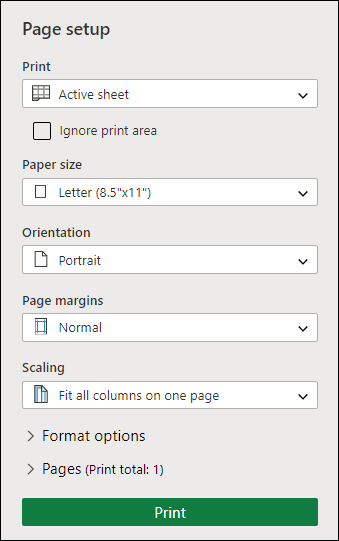
若要更改頁面設定,例如更改頁面方向與頁面大小,請在 檔案>列印>設定中選擇相應選項。
選擇一張或多張圖紙
| 若要選取 | 執行此動作 |
|---|---|
| 一個工作表 | 按一下工作表索引標籤。
如果你沒看到想要的分頁,點擊滾動按鈕顯示該分頁,然後點擊它。 
|
| 兩個或多個相鄰的工作表 | 按一下第一個工作表的索引標籤。 然後長按 SHIFT 鍵,點選你想選擇的最後一個工作表的分頁。 |
| 兩個或多個不相鄰的工作表 | 按一下第一個工作表的索引標籤。 然後按住 CTRL ,同時點擊你想選取的其他工作表的分頁。 |
| 活頁簿中的所有工作表 | 以滑鼠右鍵按一下工作表索引標籤,然後按一下的 [選取所有工作表]。 |
提示
選擇多個工作表時,[群組]會出現在工作表頂部的標題列。 若要取消工作簿中多張工作紙的選擇,請點擊任何未選取的工作表。 若看不到未選取的工作表,請以滑鼠右鍵按一下所選工作表的索引標籤,然後按一下 [取消工作表群組設定]。
另請參閱
需要更多協助嗎?
你隨時可以向 Excel 技術社群 的專家詢問,或在 社群中獲得支援。