

如果您經常在工作表上列印特定選取範圍,您可以定義只包含該選取範圍的列印區域。 列印範圍是您在不想列印整份工作表的情況下,指定要列印的一或多個儲存格範圍。 當您在定義列印區域後列印工作表時,只會列印列印區域。 您可以視需要新增儲存格來擴大列印範圍,也可以清除列印區域以列印整張工作表。
一張工作表可以有多個列印區域。 每個列印區域都會列印為個別頁面。
注意
本文中的螢幕擷取畫面是使用 Excel 2013 進行示範。 如果您使用不同版本,看到的畫面可能會稍有不同;除非另有說明,否則功能均相同。
您想要做什麼?
設定一或多個列印區域
在工作表上,選取您要定義為列印區域的 儲存格 。
秘訣
若要選取多個列印範圍,請按住 Ctrl 鍵,然後按一下要列印的範圍。 每一列印範圍會列印在自己的頁面上。
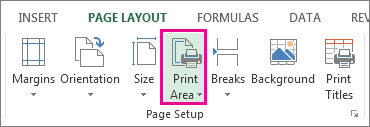
在 [版面配置 ] 索引標籤的 [ 版面設定 ] 群組中,按一下 [ 列印區域],然後按一下 [ 設定列印區域]。
注意
儲存活頁簿時,會儲存您設定的列印範圍。
若要查看所有列印區域,並確認它們是您想要的區域,請按一下 [活頁簿檢視] 群組中的 [檢視>分頁預覽]。 儲存活頁簿時,列印範圍也會一併儲存。
新增儲存格至現有列印區域
您可以新增相鄰儲存格以放大列印範圍。 如果您新增沒有和列印範圍相鄰的儲存格,Excel 會為那些儲存格建立新的列印範圍。
在工作表上,選取您要新增至現有列印區域的儲存格。
注意
如果您要新增的儲存格與現有列印區域不相鄰,則會建立其他列印區域。 工作表中的每個列印區域都會列印為個別頁面。 只有相鄰的儲存格可以新增至現有的列印區域。
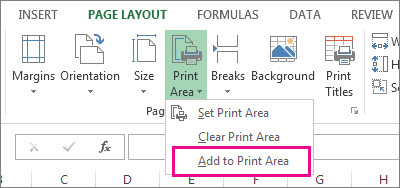
在 [版面配置 ] 索引標籤的 [ 版面設定 ] 群組中,按一下 [列印區域],然後按一下 [ 新增至列印區域]。
儲存活頁簿時,列印範圍也會儲存。
清除列印範圍
注意
若您的工作表包含多個列印區域,則清除列印區域會移除工作表上的所有列印區域。
按一下工作表上您要清除列印區域的任何位置。
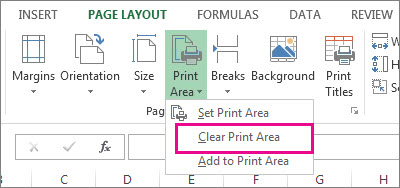
在 [版面配置 ] 索引標籤的 [版面設定 ] 群組中,按一下 [ 清除列印區域]。
需要更多協助嗎?
您隨時都可以詢問 Excel 技術社群 中的專家,或在 社群中取得支援。