

重要
查詢僅適用於 Office 專業增強版和 Microsoft 365 Apps 企業版。 想查看您正在使用哪個版本的 Office 嗎?
儲存格關聯性圖表會以詳細的互動方式圖表展示從目前選取的儲存格到相同工作表、其他工作表或甚至是其他活頁簿中其他儲存格的所有連結。 您可以指定要在圖表中顯示的儲存格關聯層級,以及是否要顯示具有指向儲存格的優先連結、來自儲存格的相依連結,或兩者皆是。
若要使用儲存格關聯工具,您的電腦必須先安裝 Excel 和 Microsoft 365 Apps 企業版,然後您必須啟用 Inquire 增益集。 了解如何 安裝 Inquire 增益集。
建立關聯圖表
- 選取儲存格,然後選取 [ 查詢>儲存格關聯]。

如果 Excel 提示您儲存檔案以包含最新變更,您可以:
- 選取 [ 是],分析會包含您尚未儲存的變更。
- 選取 [否],分析將使用最近儲存的檔案版本。
- 如果您不想執行分析,或尚未選取要分析的儲存格,請選取 [ 取消 ]。
此時會出現 [儲存格關聯圖表選項] 方塊。
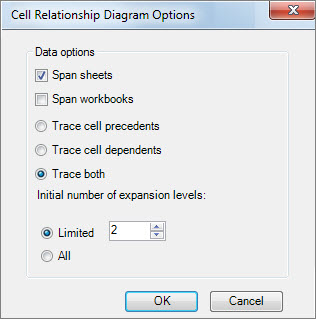
在對話方塊中,您可以設定下列選項:
- 是否要只包括目前的工作表、其他工作表或是在分析中包括其他活頁簿。
- 是否要檢查儲存格 (相依) 的其他儲存格、相依 (儲存格) 的先例,或兩者都有。

在此 D5 的儲存格關聯性圖表中,除了相依儲存格 D4 之外,還有 D5 相依 (工作表2 和工作表3) 兩個工作表中的儲存格。 D5 是儲存格 F4 的前例。 - 您要分析的儲存格關聯層級數目。
例如,如果工作表1 上的儲存格 A6 依存於 C12,而 C12 又依存於工作表2!B6,這是雙層儲存格關聯性。
使用並理解圖表
分析儲存格的位址在圖表中始終以粗體顯示。 在這裡,我們分析了儲存格 D5。
- 圖表中的箭號指向關聯性中的相依儲存格, (資料流) 的方向。 在上面顯示的圖表中,儲存格 D5 從屬於 D4 工作表2!A1 和 Sheet3!答 1: 儲存格 F4 與 D5 相依。
- 當您執行報表時,圖表中) 的節點 (儲存格會以類似 Web 的模式排列。 您可以拖曳任何儲存格,依您想要的方式排列儲存格。
- 將滑鼠移到圖表中的儲存格上方以查看詳細資訊,也就是其公式、值、完整檔案路徑和工作表名稱。

- 儲存格旁邊黃色方塊中的減號 (-) 可能表示儲存格指向圖表中已展開的儲存格範圍。 按一下減號會將儲存格範圍摺疊成代表該範圍的單一節點。
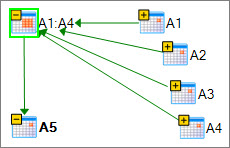
- 按兩下圖表中的儲存格會啟用其工作表中的儲存格,並關閉圖表。
- 選取 [顯示比例 ] 方塊可增加或減少圖表元素的大小。 選取 [ 版面配置節點 ] 按鈕可將檢視還原為 100%。 再次選取它會使圖表置中。

- 選取 [ 顯示概觀視窗] 按鈕以開啟新視窗,顯示圖表的整個結構。 這適用於從分析儲存格到其他儲存格之間有許多關聯性,但太大而無法放入圖表中的圖表。
- 您可以透過按一下並拖曳在概觀視窗中繪製方塊,來放大圖表區域,這會使主視窗顯示方塊中的節點。 然後,您可以拖曳方塊,將焦點移至圖表的不同區域。

- 選取 [重新整理 ] 按鈕以再次開始分析。
- 選取 [列印] 和 [預覽列印 ] 按鈕,以預覽和列印分析結果。
- 選取 [ 版面配置節點] 按鈕以將檢視還原為 100%,然後再次按一下以將圖表置中。
- 選取 [ 停止處理 ] 按鈕以停止分析程序, (例如,如果您選取了錯誤的儲存格) 。