
重要
在 Microsoft 365 版 Excel 和 Excel 2021,Power View 于 2021 年 10 月 12 日移除。 或者,您可以使用 Power BI Desktop 提供的互動式視覺體驗,您可以免費下載。 您也可以輕鬆地將 Excel 活頁簿匯入 Power BI Desktop。
在 Power View 中,您只要按一下即可組織圖表中的資料。 您可以依據 [座標軸] 方塊) 中的類別值 (,或依 [值] 方塊) 中的數值 (來排序圖表類別。
- 將游標停留在圖表的上邊緣,直到左上角看到 [排序方式 ],然後顯示欄位名稱,然後顯示 asc 或 desc。
- 按一下欄位名稱以依不同的值排序。
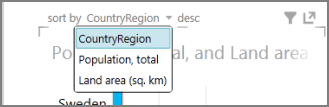
- 按一下 asc 或 desc 以相反方向排序。
根據預設,圖表會依 CountryRegion 類別值遞減排序。
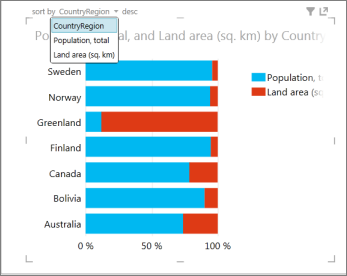
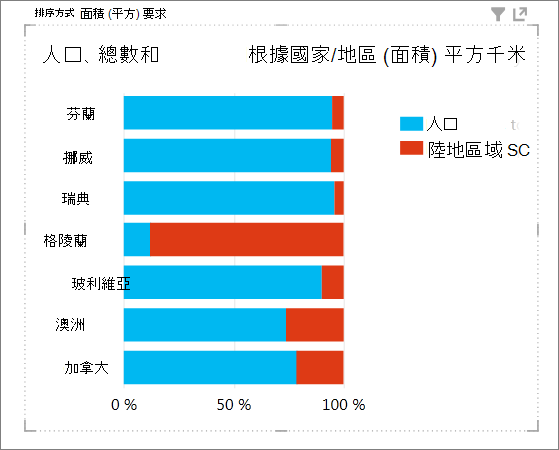
依 [土地面積] 值遞增排序的圖表。
注意
您無法停用排序。 檢視您 Power View 工作表的 People 將可以排序圖表。
您可以或無法排序的圖表
某些圖表無法排序。 其他的無法以個別圖表的形式排序,但以複數方式使用時,可如下表所示排序。
| 圖表類型 | 可以排序 | 可以排序多個 |
|---|---|---|
| 欄 | 是 | 是 |
| 橫條圖 | 是 | 是 |
| 線條 | 否 | 是 |
| 散佈圖或泡泡圖 | 否 | 是 |
| 堆疊直條圖或橫條圖 | 是 | 是 |
| 百分比堆疊直條圖或橫條圖 | 是 | 是 |
| 使用播放軸進行散佈或泡泡 | 否 | 否 |