

在 Excel 中,儲存格中顯示的數字與儲存在儲存格中的數字是分開的。 例如,當儲存格格式設定為只顯示兩個小數位數時,或欄的寬度不足以顯示實際數字時,具有七位小數的數位可能會顯示為四捨五入。 執行計算時,Excel 會使用儲存的值,而非儲存格中可見的值。
若要避免將數字顯示為四捨五入,您可以增加該數字的小數位數,或增加欄寬。
注意
根據預設,當您對儲存格或資料套用數字、貨幣、會計、百分比或科學記號格式時,Excel 會顯示兩個小數位數。 您可以指定套用這些格式時要使用的小數位數。
增加欄寬以適合整個數字
選取您要變更的一欄或多欄。
在 [格式] 功能表上,指向 [欄],然後按一下 [自動調整選取範圍]。
秘訣
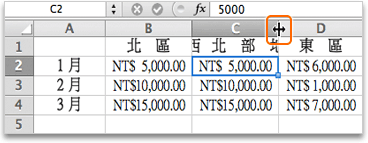
- 您可以按兩下其中一個欄標題右側的邊界,讓欄自動調整大小。
- 若要將欄寬變更為自訂大小,請將邊界拖曳到其中一個欄標題的右側,直到欄成為您想要的大小。
增加工作表上的小數位數
- 選取包含要增加小數位數的儲存格或儲存格範圍。
- 按一下 [常用] 索引標籤,然後按一下 [增加小數位數] 每增加一個小數位數,
 一次小數位數。
增加數字、貨幣、會計、百分比或科學格式的小數位數
- 在 [格式 ] 功能表上,按一下 [儲存格],再按一下 [數字 ] 索引標籤。
- 在 [類別] 清單中,按一下 [數字]、[ 貨幣]、[ 會計]、[ 百分比] 或 [科學記號 ,具體取決於您的儲存格資料]。
- 在 [小數位數] 方塊中,輸入要顯示的小數位數。