
快速找出兩個時間之間的差異,控制結果的格式,並將計算擴展為時間列表。 例如,您可以快速將某個時間減去另一個時間,或計算會議議程項目的持續時間。
使用提供的範例資料和下列程序來了解如何計算會議議程的時間。
複製範例資料
若要更了解 [減去倍數] 函數,請將下列範例資料複製到空白工作表上的儲存格 A1。
開啟空白的活頁簿或工作表。
選取下列範例資料,包括標題。
議程 開始時間 結束時間 期限 簡介 上午 8:45 上午 10:35 集思廣益 上午 10:35 下午 3:30 摘要 下午 3:30 下午 4:35 匯報 下午 4:35 下午 5:00 按
![macOS 上的 [命令] 按鈕。](media/mac-cmd.gif) + C 。
+ C 。在工作表中,選取空白儲存格 A1,然後按
+ V 。注意
請勿選取空白工作表中的列或欄標題 (1、2、3...A、B、C...貼上範例資料時 ) 。
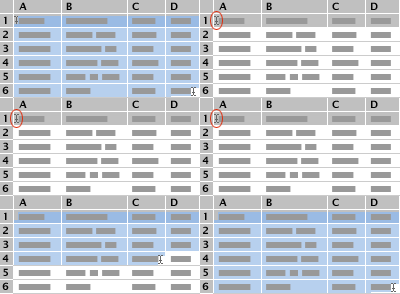
將範例資料貼到空白工作表中
計算兩個時間之間的小時數和分鐘數
選取儲存格 D2,如果您是將欄標題連同範例資料一起複製到工作表,則這是持續時間欄中的第一個空白儲存格。
在 [公式 ] 索引標籤上,按一下 [文字>] [文字]。
![在 [公式] 索引標籤上,按一下 [文字]。](media/excel-mac-subtracttimes.png)
=TEXT () 出現在儲存格中。在資料編輯列中,將游標放在 () 內,按一下 [值],然後輸入 C2-B2。
在 () 內,按一下 [format_text],然後輸入 “h:mm”,包括引號,將結果的格式設定為小時和分鐘。
按下 RETURN。
結果為 1:50 (1 小時 50 分鐘) 。選取儲存格 D2。
若要將公式複製到其餘的資料列,請拖曳填滿控點
 ]。
]。
Excel 會將儲存格參照自動調整為包含每一列的正確值。秘訣
- 請參閱 TEXT 函數 以深入了解此公式。
- 如果您同時使用 TEXT 函數所套用的格式和數字格式,則 TEXT 函數優先。
其他公式範例
若要嘗試範例,請將下表複製到包含範例資料的工作表的任何空白部分,然後按一下公式儲存格,查看公式在 [公式產生器] 中的構造方式。 請注意,您可能需要先從貼上的公式中移除一些空格,才能計算結果,具體取決於您的瀏覽器。
| 公式 | 描述 (結果) |
|---|---|
| =TEXT (C3-B3,“h”) | 儲存格格式化為 “h” (4) 的兩個時間之間的小時 |
| =TEXT (C3-B3,“h:mm”) | 儲存格格式化為 “h:mm” (4:55) 的兩個時間之間的小時和分鐘 |
| =TEXT (C3-B3,“h:mm:ss”) | 儲存格格式化為 “h:mm:ss” (4:55:00) 的兩個時間之間的小時、分和秒 |
| =INT ( (C3-B3) *24) | 兩 (4) 之間的總時數 |
| = (C3-B3) *1440 | 兩個時間之間的總分鐘數 (295) |
| = (C3-B3) *86400 | 兩個時間之間的總秒數 (17700) |
| =HOUR (C3-B3) | 兩個時間之間的小時數,當差異不超過 24 (4) 時 |
| =MINUTE (C3-B3) | 兩個時間之間的分鐘數,當差異不超過 60 (55) 時 |
| =SECOND (C3-B3) | 兩個時間之間的秒數,當差異不超過 60 (0) 時 |