版本資訊
使用欄和列分隔符號分割文字字串。
TEXTSPLIT 函數的作用與 文字到欄精靈相同,但是是在公式形式中。 它可讓您跨欄分割或按列向下分割。 它是 TEXTJOIN 函數的倒數。
語法
=TEXTSPLIT(text,col_delimiter,[row_delimiter],[ignore_empty], [match_mode], [pad_with])
TEXTSPLIT 函數語法具有下列引數:
- 正文 你想拆分的文字。 必要。
- col_delimiter 就是標示該跨欄顯示文字的文字。
- row_delimiter 標示要從哪一排文字溢出的文字。 可省略。
- ignore_empty 指定 TRUE 以忽略連續的分隔符。 預設值為 FALSE,會建立空白儲存格。 選擇性。
- match_mode 指定 1 以執行大小寫不區分的匹配。 預設值為 0,會進行區分大小寫的比對。 選擇性。
- pad_with 用來填充結果的數值。 預設值為 #N/A。
註解
如果多個分隔符號,則必須使用常數陣列。 例如,若要同時以逗號和句點分割,請使用 =TEXTSPLIT(A1,{",","."})。
範例
複製範例資料,並將其貼到新 Excel 工作表的儲存格 A1 中。 如有需要,您可以調整欄寬來查看所有資料。
範例 1
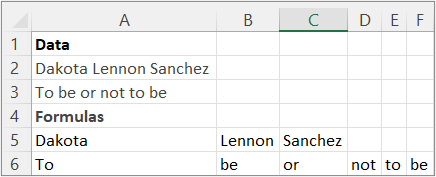
使用常用分隔符號分割名稱和句子。
| 資料 |
|---|
| Dakota Lennon Sanchez |
| 生存還是毀滅 |
| 公式 |
| =TEXTSPLIT(A2, " ") |
| =TEXTSPLIT(A3, " ") |
下圖顯示結果。
範例 2
將 A2 中的陣列常數分割成 2X3 陣列。
| 資料 |
|---|
| 1,2,3;4,5,6 |
| 公式 |
| =TEXTSPLIT(A2,",",";") |
下圖顯示結果。

範例 3
| 資料 |
|---|
| 可行事項。 或是不做。 沒有嘗試。 -Anonymous |
| 公式 |
| =TEXTSPLIT(A2,".") |
| =TEXTSPLIT(A2,{".","-"}) |
| =TEXTSPLIT(A2,{".","-"},,FALSE) |
下圖顯示結果。

範例 4
| 資料 |
|---|
| 可行事項。 或是不做。 沒有嘗試。 -Anonymous |
| 公式 |
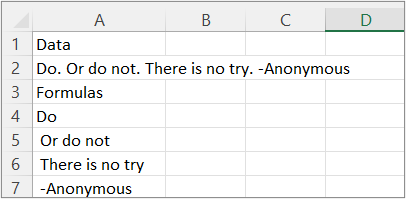
| =TEXTSPLIT(A2,,".") |
下圖顯示結果。
範例 5
| 資料 |
|---|
| 可行事項。 或是不做。 沒有嘗試。 -Anonymous |
| 公式 |
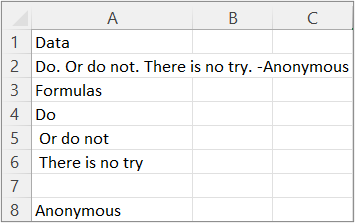
| =TEXTSPLIT(A2,,{".","-"}) |
下圖顯示結果。
範例 6
| 資料 |
|---|
| 可行事項。 或是不做。 沒有嘗試。 -Anonymous |
| 公式 |
| =TEXTSPLIT(A2,,{".","-"},TRUE) |
下圖顯示結果。

範例 7
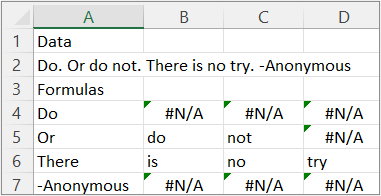
提示 要消除 #NA 錯誤,請使用 IFNA函數。 或新增 pad_with 引數。
| 資料 |
|---|
| 可行事項。 或是不做。 沒有嘗試。 -Anonymous |
| 公式 |
| =TEXTSPLIT(A2," ",".",TRUE) |
下圖顯示結果。