

無論是計算您組織中的部門人員編制或逐季銷售數量,計數為資料分析中的重要一環。 Excel 提供多種技術,供您計算儲存格、列或欄間的資料數目。 為了幫助您做出最佳選擇,本文提供了方法的全面摘要、帶有互動式範例的可下載工作簿以及相關主題的連結以供進一步理解。
注意
計數不應與加總混為一談。 如需對儲存格、欄或列中的值進行加總的詳細資訊,請參閱 Excel 資料相加及計數方式的摘要彙總。
下載我們的範例
您可以下載範例活頁簿,其中提供範例以補充本文中的資訊。 本文中的大部分章節都會參照範例活頁簿中提供範例和詳細資訊的適當工作表。
本文內容
簡易計數
您可以使用簡單的公式、選取按鈕或工作表函數,來計算範圍或表格中的值數目。
Excel 也可以在 Excel 狀態列上顯示所選儲存格的計數。 請觀看以下影片範例,快速了解使用狀態列的相關資訊。 另請參閱在狀態列上顯示計算及計數一節,以了解詳細資訊。 如果您想要快速查看資料但沒有時間輸入公式,可參考狀態列上顯示的值。
影片:使用 Excel 狀態列計算儲存格的數目
請觀看下列影片,了解如何在狀態列上檢視計數。
使用 [自動加總]
若要 使用 [自動加總 ],請選取至少包含一個數值的儲存格範圍。 然後在 [公式] 索引標籤上,選取 [自動加總>計數]。
Excel 會在您選取範圍的相鄰儲存格中,傳回範圍內的數值之計數。 一般而言,此結果會顯示於右側的儲存格 (若是水平範圍) 或下方的儲存格 (若是垂直範圍)。
新增小計列
您可以在 Excel 資料中新增小計資料列。 點擊資料內的任何位置,然後選取 [ 資料>大綱>小計]。
注意
[ 小計 ] 選項僅適用於一般 Excel 資料,不適用於 Excel 表格、樞紐分析表或樞紐分析圖。
另請參閱下列文章:
使用 SUBTOTAL 函數計算清單或 Excel 表欄中的儲存格數目
使用 SUBTOTAL 函數計算 Excel 表格或儲存格範圍中的值數目。 如果表格或範圍包含隱藏的儲存格,您可以使用 SUBTOTAL 來包含或排除那些隱藏的儲存格,這就是 SUM 和 SUBTOTAL 函數之間最大的差異。
SUBTOTAL 語法如下所示:
SUBTOTAL(function_num,ref1,[ref2],...)
 若要在範圍中包含隱藏值,您應該將 function_num 引數設為 2。
若要排除範圍中的隱藏值,請將 function_num 引數設為 102。
根據一或多個條件計算數目
您可透過使用多種工作表函數,計算範圍中符合您所指定條件 (又稱為準則) 的儲存格數目。
影片:使用 COUNT、COUNTIF 及 COUNTA 函數
請觀看以下影片,了解如何使用 COUNT 函數,以及如何使用 COUNTIF 和 COUNTA 函數計算只符合您指定條件的儲存格的數目。
使用 COUNT 函數計算範圍內的儲存格數目
在公式中使用 COUNT 函數,計算範圍中的數值數目。
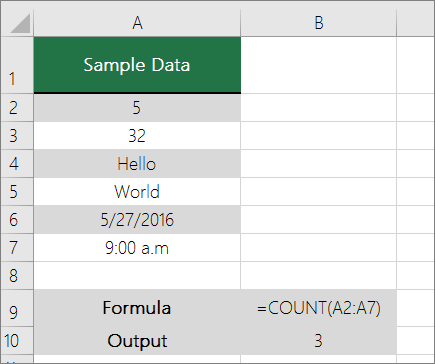 在上述範例中,A2、A3 和 A6 是範圍內唯一包含數值的儲存格,因此輸出為 3。
注意
A7 是時間值,但它包含 (上午) 的文字,因此 COUNT 不會將其視為數值。 如果您要移除 上午從儲存格中,COUNT 會將 A7 視為數值,並將輸出變更為 4。
使用 COUNTIF 函數根據單一條件計算範圍內的儲存格數目
使用 COUNTIF 函數 函數計算特定值在儲存格範圍中出現的次數。

使用 DCOUNT 函數根據單一或多個條件計算欄中的儲存格數目
DCOUNT 函數 會計算欄位 (欄中包含數字的儲存格,清單或資料庫中符合您指定條件的記錄) 。
在下列範例中,您要尋找包括 2016 年 3 月或之後銷售超過 400 套單位的月份計數。 工作表中從 A1 到 B7 的第一個資料表包含銷售資料。
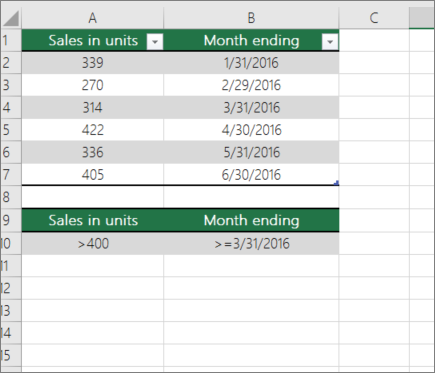 DCOUNT 會使用條件來判斷應該從何處傳回值。 條件通常是輸入在工作表本身的儲存格中,然後您可以在 準則 引數中參照這些儲存格。 在此範例中,儲存格 A10 和 B10 包含兩個條件,一個條件指定傳回值必須大於 400,另一個條件指定結束月份應等於或大於 2016 年 3 月 31 日。
您應該使用下列語法:
=DCOUNT (A1:B7,“月結”,A9:B10)
DCOUNT 會檢查 A1 到 B7 範圍內的資料,套用 A10 和 B10 中指定的條件,並傳回 2,即同時符合資料列 5 和 7 兩個條件的列總數 () 。
使用 COUNTIFS 函數,根據多個條件計算範圍中的儲存格數目
COUNTIFS 函數類似 COUNTIF 函數,但是有一項重要的例外:COUNTIFS 可讓您跨多個範圍套用準則到儲存格,並計算符合所有準則的次數。 您最多可以使用 127 組範圍/準則來搭配 COUNTIFS 函數。
COUNTIFS 的語法:
COUNTIFS(criteria_range1, criteria1, [criteria_range2, criteria2],…)
請看下列範例:
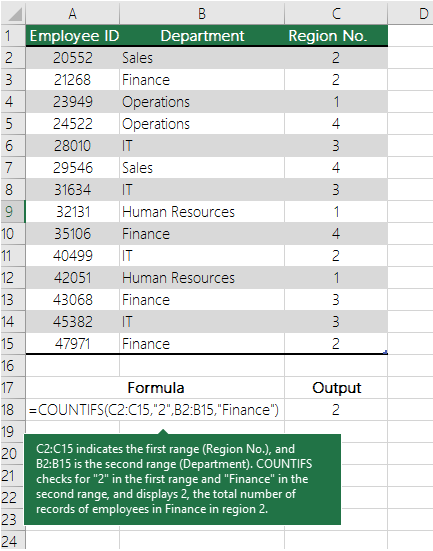
同時使用 COUNT 和 IF 函數根據準則來計算
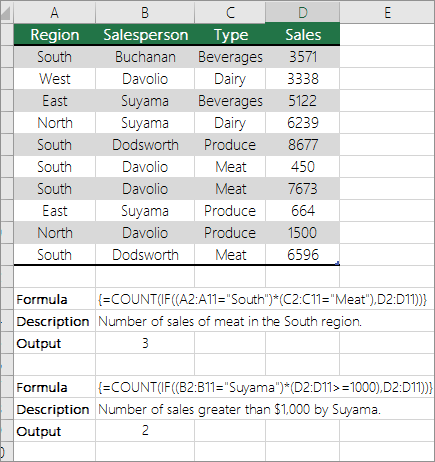
假設您需要判斷某些地區中賣出特定商品的銷售人員有多少人,或者想要瞭解特定銷售人員超過某個數值的銷售額。 您可以同時使用 IF 和 COUNT 函數;也就是說,首先使用 IF 函數測試條件,然後僅在 IF 函數的結果為 True 時,才使用 COUNT 函數計算儲存格。
注意
- 此範例中的公式必須以陣列公式的形式輸入。 如果您已在 Windows 版 Excel 或 Mac 版 Excel 中開啟此活頁簿,並想要變更公式或建立類似的公式,請按 F2,然後按 Ctrl+Shift+Enter,讓公式傳回您預期的結果。 在舊版的 Mac 版 Excel 中,請使用
![macOS 上的 [Command] 按鈕。](media/mac-cmd.gif) +Shift+Enter。
+Shift+Enter。 - 為使這些範例公式能夠運作,IF 函數的第二個引數必須是一個數字。
同時使用 SUM 和 IF 函數計算多個文字或數值的出現頻率
在下面的範例中,我們會同時使用 IF 和 SUM 函數。 首先 IF 函數會測試某些儲存格中的值,如果測試結果為 True,SUM 函數會加總通過測試的值。
範例 1
 上述函數指出 C2:C7 是否包含 Buchanan 和 Dodsworth 的值,則 SUM 函數應顯示符合條件的記錄總和。 該公式在提供的範圍找到三個「巫百勝」和一個「黃雅婷」,並顯示 4。
範例 2
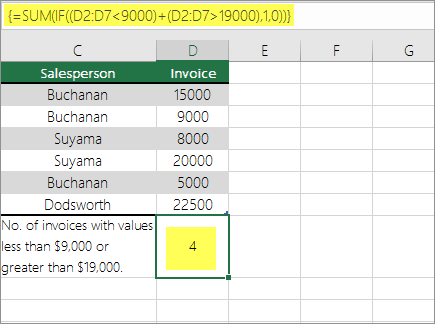 上述函數表示 D2:D7 包含的值是否小於 $9000 或大於 $19,000,則 SUM 應顯示符合條件的所有記錄的總和。 該公式找到 D3 和 D5 這兩個記錄小於 $9000,以及 D4 和 D6 大於 $19,000,並顯示 4。
範例 3
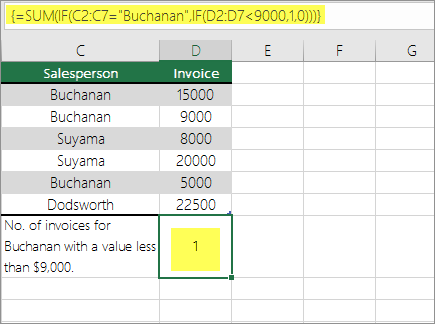 上述函數指出,如果 D2:D7 有布坎南的發票低於 $9000 美元,則 SUM 應顯示符合條件的記錄總和。 該公式找到 C6 符合條件,並顯示 1。
重要
此範例中的公式必須以陣列公式輸入。 請按 F2 後按 Ctrl+Shift+Enter。 在舊版的 Mac 版 Excel 中,請使用 +Shift+Enter。
計算樞紐分析表中欄或列的儲存格數目
樞紐分析表會摘要您的資料,並讓您選擇要檢視資料的類別,以協助您分析及向下切入資料。
您可以快速建立樞紐分析表,方法是選取某範圍資料或 Excel 表格中的儲存格,然後在 [插入 ] 索引標籤的 [ 表格 ] 群組中選取 [ 樞紐分析表]。
 讓我們看看銷售試算表的範例案例,您可以在其中計算特定季度的高爾夫和網球有多少銷售值。
注意
如需互動式體驗,您可以在可下載活頁簿中樞 紐分析表 工作表中提供的範例資料上執行這些步驟。
在 Excel 試算表中輸入下列資料。
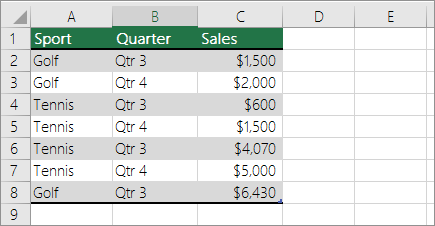
選取 A2:C8
選取 插入>樞紐分析表。
選取 [表格/範圍]、[ 新增工作表],然後選取 [ 確定]。
隨即在新的工作表建立空白的樞紐分析表。
在 [樞紐分析表欄位] 窗格中,執行下列動作:
將 [運動] 拖放到 [列] 區域。
將 [季度] 拖放到 [欄] 區域。
將 [銷售] 拖放到 [值] 區域。
重複步驟 c。
樞紐分析表和 [值] 區域中的欄位名稱都會顯示為 [加總 - 銷售]。
此時的 [樞紐分析表欄位] 窗格看起來像這樣: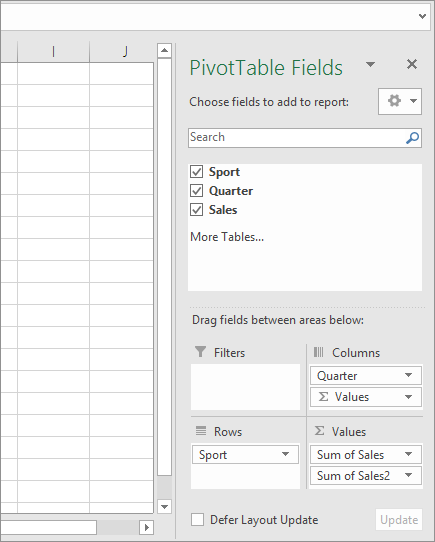
在 [值] 區域中,選取 SumofSales2 旁的下拉式清單,然後選取 [ 值欄位設定]。
在 [值欄位設定] 對話方塊中,執行下列動作:
在 [摘要值欄位方式] 區段中,選取 [項目個數]。
在 [自訂名稱] 欄位中,將名稱修改成「項目個數」。
![[值欄位設定] 對話方塊](media/excel2016-valuefieldsettings-count.png)
選取 [確定]。
樞紐分析表會顯示「高爾夫」和「網球」在「第 3 季」和「第 4 季」的記錄計數,以及銷售數字。

在資料包含空白值時計算數目
您可以使用工作表函數,來計算包含資料或空白的儲存格數目。
使用 COUNTA 函數計算範圍內的非空白儲存格數目
使用 COUNTA 函數 函數只計算範圍中含有值的儲存格。
當您計算儲存格數目時,有時可能想要略過所有的空白儲存格,因為只有含有值的儲存格才具有意義。 例如,您想要計算在欄 D) (進行銷售的銷售人員總數。
 COUNTA 會忽略 D3、D4、D8 和 D11 中的空白值,而只會計算欄 D 中包含值的儲存格。此函數會在欄 D 中找到六個包含值的儲存格,並將 6 顯示為輸出。
使用 DCOUNTA 函數計算具有特定條件的清單中非空白儲存格的數量
使用 DCOUNTA 函數,來計算清單或資料庫的記錄欄中,符合您所指定條件的非空白儲存格之數目。
下列範例使用 DCOUNTA 函數,計算資料庫中包含在 A1:B7 範圍中符合準則範圍 A9:B10 中指定條件的記錄數目。 這些條件是產品識別碼值必須大於或等於 2000,而評分值必須大於或等於 50。
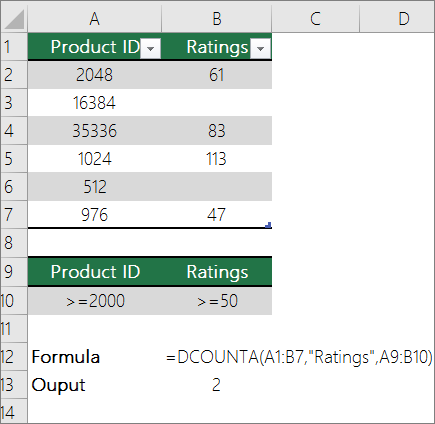 DCOUNTA 會找到符合條件的兩列 - 列 2 和 4,並將值 2 顯示為輸出。
使用 COUNTBLANK 函數計算連續範圍內的空白儲存格數目
使用 COUNTBLANK 函數 函數傳回連續範圍內的空白儲存格數目 (如果儲存格全部以不間斷的順序) 連接,則這些儲存格為連續。 如果儲存格包含傳回空白文字 ("") 的公式,該儲存格則會計算在內。
當您計算儲存格數目時,有些時候您可能會想要包括空白儲存格,因為這對您來說是有意義的。 以下的雜貨銷售試算表範例所示。 假設您想知道有多少儲存格沒有提及的銷售數字。
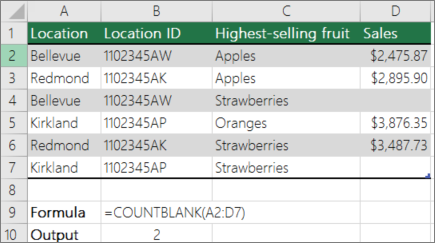
注意
COUNTBLANK 工作表函數提供判斷範圍中空白儲存格數目最方便的方法,但是當感興趣的儲存格位於關閉的活頁簿中,或未形成連續的範圍時,此函數就無法順利運作。
使用 SUM 和 IF 函數組合計算非連續範圍內的空白儲存格數目
使用 SUM 函數和 IF 函數組合。 一般而言,做法是在陣列公式中使用 IF 函數來判斷每個參照的儲存格是否包含值,然後加總公式傳回的 FALSE 值數目。
請參閱先前章節中 SUM 和 IF 函式組合的一些範例 在本主題中 搭配使用 SUM 和 IF 函數,計算多個文字或數字值出現的頻率 。
計算唯一值的出現次數
您可以搭配使用 樞紐分析表、 COUNTIF 函數、 SUM 和 IF 函數,或是 [ 進階篩選] 對話方塊,計算某個範圍內的唯一值。
使用 [進階篩選] 計算清單欄中的唯一值數目
您可以使用 [進階篩選] 對話方塊,將某個資料欄中的唯一值篩選出來。 您可以原地篩選值,或擷取值將它貼到新的位置。 接著,您即可使用 ROWS 函數,計算新範圍中的項目數。
若要使用進階篩選,請選取 [資料 ] 索引標籤,然後在 [排序 & 篩選] 群組中選取 [ 進階]。
下圖顯示如何使用 [進階篩選] 只將唯一記錄複製到工作表的新位置。
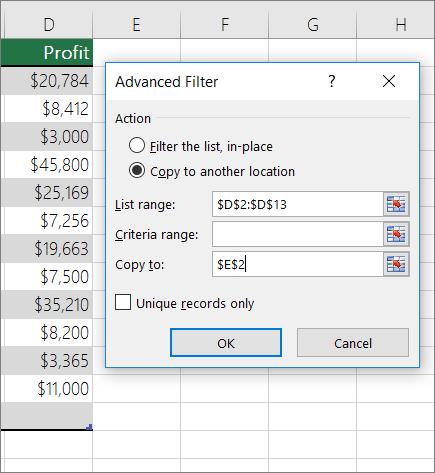 在下圖中,E 欄包含從 D 欄的範圍複製的值。

注意
- 如果您在原地篩選資料,不會刪除工作表中的值 — 可能會隱藏一或多個列。 在 [資料] 索引標籤上的 [排序 & 篩選] 群組中選取 [清除],以再次顯示這些值。
- 如果您只想快速看一下唯一值的數目,請在使用 [進階篩選] 後選取資料 (無論是已篩選或已複製的資料),然後查看狀態列。 狀態列的 [項目個數] 值應等於唯一值的數目。
如需詳細資訊,請參閱 使用進階準則進行篩選
使用 IF、SUM、FREQUENCY、MATCH 及 LEN 函數計算範圍中符合一或多項條件的唯一值數目
使用多種的 IF、SUM、FREQUENCY、MATCH 及 LEN 函數組合。
如需詳細資訊和範例,請參閱計算 重複值中唯一值一文中的「使用函數計算唯一值數目」一節。
特殊情況 (計算儲存格總數、計算字數)
您可以使用多種的工作表函數組合,來計算範圍內的儲存格數目或字數。
使用 ROWS 和 COLUMNS 函數計算範圍內的儲存格總數
假設您想要判斷大型工作表的規模大小,以決定是否要在活頁簿中使用手動或自動計算。 若要計算範圍中的所有儲存格,請使用將傳回值乘以的公式,並使用 ROWS 和 COLUMNS 函數。 如需範例,請參閱下圖:
計算 頁首
頁首
使用 SUM、IF、LEN、TRIM 及 SUBSTITUTE 函數組合計算範圍中的字數
您可以在陣列公式中使用 SUM、IF、LEN、TRIM 及 SUBSTITUTE 函數的組合。 下列範例顯示使用巢狀公式來尋找 7 個儲存格範圍中文字數目的結果 (其中 3 個儲存格為空白) 。 某些儲存格包含前置或結尾空格 — TRIM 和 SUBSTITUTE函數在計算數目之前,會先移除這些多餘的空格。 請看下列範例:
計算 現在,為了使上述公式正常工作,您必須將其設為陣列公式,否則公式將返回 #VALUE! 錯誤。 若要這麼做,請選取含有公式的儲存格,然後在資料編輯列中按 Ctrl + Shift + Enter。 Excel 會在公式的開頭和結尾處加上大括號,因此成為陣列公式。
如需陣列公式的詳細資訊,請參閱 Excel 公式概觀 和 建立陣列公式。
在狀態列上顯示計算及計數
選取一個或多個儲存格後,Excel 狀態列會顯示這些儲存格資料的相關資訊。 比方說,如果選取工作表上的四個儲存格,其中包含值 2、3、文字字串 (例如「雲端」) 和 4,下列所有的值都會同時顯示在狀態列上:平均值、計數、數字計數、最小值、最大值及加總。 以滑鼠右鍵按一下狀態列,可顯示或隱藏任一值或所有的值。 這些值顯示在下圖中。

需要更多協助嗎?
您隨時都可以詢問 Excel 技術社群 中的專家,或在 社群中取得支援。