
除了 驗證 和 格式規則 外,你還可以新增規則來形成範本,以執行其他動作,例如切換視圖、設定欄位值、查詢或提交資料連線。 例如,你可以設計一個表單,讓使用者輸入的資料自動儲存到 SharePoint,無需點擊 「提交」,或在按下按鈕時切換視圖。
這些規則可以透過變更表單欄位、點擊按鈕、在重複表中插入重複區段或列,或是表單的開啟或提交來啟動。 這些規則會根據表單中的資料、使用者角色或欄位的值來檢查條件。 它們也能在無需設定條件的情況下運行。
你也可以為每條規則新增多個動作。 例如,你可以在按鈕上加入規則,提交已輸入的資料,然後切換到顯示訊息以確認資料已提交的檢視。
本文內容
動作規則類型與範例
顯示訊息
你可以新增一條規則,當表單中符合某個條件時會開啟對話框。 例如,在費用報表表中,如果使用者輸入的數值超過特定金額,可能會顯示訊息。 顯示訊息動作僅支援在 InfoPath 填充表單中。
顯示欄位或公式的值
此操作允許您新增規則,顯示欄位中的數值,或根據表單上不同欄位的值進行計算。 例如,使用者可以根據使用者輸入的日期,被告知飯店費用中的抵達日期必須早於出發日期。 顯示欄位的值或公式動作僅支援於 InfoPath 填充表單。
切換檢視
點擊按鈕即可切換視角。 這讓使用者能透過點擊返回或下一步來瀏覽兩個或多個視圖。 你也可以新增規則,在表單開啟時切換視圖。 例如,視圖可以根據開啟表單的使用者所關聯的角色來切換。 切換視圖的動作僅在按鈕和 表單載入上可用。
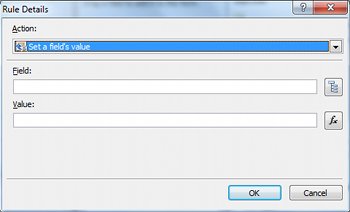
設定欄位的值
使用規則設定欄位的值,可以讓你動態改變形式中的值。 例如,在費用追蹤表單中,使用者輸入費用項目及費用金額時,總 計 欄位可以追蹤輸入的總費用。 與其讓使用者手動輸入所有費用的總額,設定欄位的價值動作可以自動設定 總額 欄位的值。
查詢資料
查詢資料動作讓你能查詢外部資料來源以獲取資訊。 例如,你可以新增一個查詢資料動作,當使用者在表單中輸入員工編號時,會啟動查詢資料庫以取得員工資訊。
提交資料
提交資料動作規則會將所有資料提交成表單。 例如,透過提交資料操作,你可以在許可申請的表單範本中加入規則,當使用者點擊表單上的 提交 按鈕時,表單中的資料會同時提交給 Web 服務和資料庫。
開啟新表單填寫
開啟新表單以填寫可新增規則,開啟基於此表單範本或其他表單範本的新表單副本。 例如,你可以將此規則加入許可申請的表格範本中,以達成以下功能:若某支出欄位的值超過固定金額,該規則會開啟一份新的表格,要求詳細記錄費用。 開啟新表單以填寫 InfoPath 填表表單僅支援的操作。
關閉表單
關閉表單動作可以讓你新增一條規則,當表單上發生指定事件時關閉表單。 例如,你可以新增一條規則,在使用者提交表單且外部資料來源確認表單已成功提交後關閉表單。 關閉表單動作只能在按鈕上使用。
將資料傳送至 Web Part
你可以透過新增「將資料傳送到網頁零件」的動作,啟用表單將資料傳送到 SharePoint 網頁部分。 當 InfoPath 網頁表單託管於 SharePoint 頁面的 InfoPath 表單網頁部分內,且已設定與另一個網頁部分連線時,此規則會啟動將 InfoPath 表單中的資料傳送至已連接的網頁部分。 為了讓這個規則動作正常運作,該表單中的欄位必須被提升為 Web 部分的連線參數。 在 SharePoint 清單表單中,所有欄位都會自動升格為連線參數。
招牌簽名線
簽名行動作允許你新增一條規則,觸發時會開啟一個指示的簽名行控制項給使用者簽署。 舉例來說,如果你在表單上有一個簽名行控制項,並且你在提交按鈕中加入簽署簽名行動作,當使用者點擊提交按鈕時,就會被要求簽署簽署行控制項。
資料連線
如果你在查詢資料、提交資料或提交資料到網頁部分時新增動作規則,那麼在加入規則前,最好已經有所需的資料連線。
新增動作規則
使用新增規則按鈕
內建的規則可透過點擊 新增規則來新增。
- 點擊你想加入動作的控制項。
- 在 「主頁 」分頁的 規則 群組中,點擊 新增規則。

- 在 「如果」 欄位,點選規則必須符合的條件類型,例如 「是空白」。
- 在 「動作 」欄位中,點擊一個動作,例如 「提交資料」。 根據所選的州,可能會要求提供更多資訊。
- 根據你從規則細節視窗新增的動作類型 ,請 執行以下操作:
顯示訊息
- 在 訊息 欄位輸入訊息內容,然後點擊 確定。
顯示欄位或公式的值
- 你可以在表達式框輸入表達式,或點擊
 來建立表達式,然後點擊確定。
欲了解更多公式資訊,請參見 「新增函數與公式」。
- 你可以在表達式框輸入表達式,或點擊
切換檢視
- 在 規則細節 對話框中,點擊使用者在從 檢視 框啟動動作時切換到的視圖。
設定欄位的值
點擊欄位框旁的 Field
 。
。點擊欄位選擇。
按一下 [確定]。
在 Value 框中輸入該值,或點擊旁邊的 Function
輸入公式。注意
欲了解更多公式資訊,請參見 「新增函數與公式」。
查詢資料
- 從 「資料連線 」欄位點選「接收資料連線」,或點 選新增 資料連線。
欲了解更多資料連線資訊,請參閱 資料連線概覽。
- 從 「資料連線 」欄位點選「接收資料連線」,或點 選新增 資料連線。
提交資料
- 從 資料連線 欄位點選「提交資料連線」,或點 選新增 資料連線。
欲了解更多資料連線資訊,請參閱 資料連線概覽。
- 從 資料連線 欄位點選「提交資料連線」,或點 選新增 資料連線。
開啟新表單填寫
- 在 表單範本 ID 或地點 框中輸入範本 ID 或表單範本的位置,然後點擊 確定。
關閉表單
- 如果這是網頁瀏覽器表單,請點擊 確定 ;如果是填補表單,你可以選擇「 如果變更尚未儲存,請提示使用者儲存 」勾選框,提示使用者在表單關閉前儲存。
將資料傳送至網頁部分
- 點選 「物業推廣 」以選擇應推廣為網頁零件連接參數的欄位。
- 點擊 SharePoint 網頁零件連線參數清單旁的 「新增 」,即可顯示 「選擇欄位或群組 」對話框。
- 點擊欄位。
- 在 參數名稱 框中,輸入參數名稱。
- 按一下 [確定]。
- 重複步驟2到5以晉升更多欄位。
招牌簽名線
重要
在新增招牌簽名行規則前,請確保你已在表單中加入簽名線控制項,這樣規則才有東西可以簽署。
- 在 「簽署」中,請在列表中點擊指示表單中哪一行簽名行的方法。
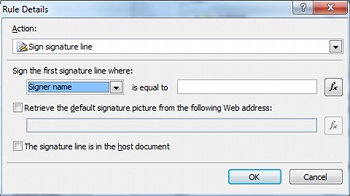
- 在「 等於等於」 方框中輸入條件,或點擊 功能 以使用該標準的函數。
- 請指示是否應該使用預設的簽名圖片,以及該簽名行是否在主機文件中,然後點擊 確定。
欲了解更多數位簽章相關資訊,請參閱 InfoPath 2010 中的數位簽章。
- 在 「簽署」中,請在列表中點擊指示表單中哪一行簽名行的方法。
- 若符合此規則條件,請勾選「 不執行剩餘規則 」的方框,以停止處理額外規則。
使用規則工作窗格
請從 規則 工作窗格中新增動作規則:
- 點擊你想加入動作規則的控制項。
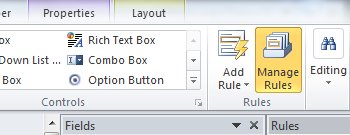
- 如果 規則工作窗 格看不到,則在 主 頁標籤的 規則 群組中,點擊 「管理規則」。
- 按一下 [新增]。
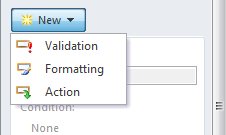
- 點擊 動作。
- 在 「詳細說明 」文字框中,輸入規則名稱。
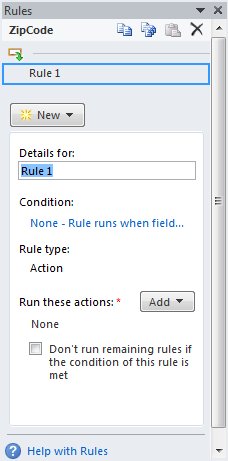
在 條件下,點選 無。
請依照以下方式選擇正確的選項:
如果你的規則條件是基於欄位:
- 點擊欄位或 點擊選取欄位或群組。
- 點擊運算子,例如等於。
- 輸入操作員的標準。
如果你的規則條件是基於一個表達式:
- 點擊表達。
- 這句話就出現了。
欲了解更多資訊,請參閱 「新增函數與公式」。

- 點擊 And 以新增條件,重複步驟 7,完成後點 選確定 。
注意
加入第二個條件後, And 按鈕會被一個方框取代。 若第一及後續條件皆為真,則選擇 Leave 和 Select,才能套用資料驗證。 否則,若僅有一個條件為真以進行資料驗證,請點擊 或。
在 規則 工作窗格中,點選 新增,然後點選你想新增的動作規則類型。
根據你新增的動作類型,請依照以下步驟進行。
顯示訊息
- 在 訊息 欄位輸入訊息內容,然後點擊 確定。
顯示欄位或公式的值
- 在表達式框輸入想要的表達式,或點選 建立你的表達式,然後點擊確定。
欲了解更多資訊,請參閱 「新增函數與公式」。
- 在表達式框輸入想要的表達式,或點選
切換檢視
- 在 規則細節 對話框中,點擊使用者在從 檢視 框啟動動作時切換到的視圖。
設定欄位的值
- 在 欄位 框旁,點選 欄位 。
- 點擊想要的欄位選擇它。
- 按一下 [確定]。
-
請在數值框輸入所需值,或點選函數 以輸入公式。
欲了解更多公式資訊,請參見 「新增函數與公式」。
- 在 欄位 框旁,點選 欄位
查詢資料
- 從 資料連線 欄位點選適當的接收資料連線,或點 選新增 資料連線。
欲了解更多資料連線資訊,請參閱 資料連線概覽。
- 從 資料連線 欄位點選適當的接收資料連線,或點 選新增 資料連線。
提交資料
- 從 資料連線 欄位點選相應的提交資料連線,或點 選新增 資料連線。
欲了解更多資料連線資訊,請參閱 資料連線概覽。
- 從 資料連線 欄位點選相應的提交資料連線,或點 選新增 資料連線。
開啟新表單填寫
- 在 表單範本 ID 或地點 框中輸入範本 ID 或表單範本的位置,然後點擊 確定。
關閉表單
- 如果這是網頁表單,請點擊 確定 ;如果是填寫表單,請點擊「 如果變更未被儲存,請提示使用者儲存 」勾選框,提示使用者在表單關閉前儲存。
將資料傳送至網頁部分
- 點選 「物業推廣 」以選擇應推廣為網頁零件連接參數的欄位。
- 在 SharePoint 網頁零件連線參數清單旁,點擊 新增 即可顯示 「選擇欄位或群組 」對話框。
- 點擊欄位。
- 在 參數名稱 框中輸入參數名稱。
- 按一下 [確定]。
- 重複步驟2到5以晉升更多欄位。
招牌簽名線
注意
在新增招牌簽名行規則前,請確保你已經加了簽名線來控制表單,這樣規則才有東西可以簽名。
- 在 「簽署」中,請在列表中點擊指示表單中哪一行簽名行的方法。
- 在「 等於等於」 方框中輸入條件,或點擊 功能 以使用該標準的函數。
- 請指示是否應該使用預設的簽名圖片,以及該簽名行是否在主機文件中,然後點擊 確定。
欲了解更多數位簽章相關資訊,請參閱 InfoPath 2010 中的數位簽章。
若符合該規則條件,請勾選「 不執行剩餘規則 」勾選框,若選擇規則處理後可停止處理其他規則。
設定查詢或提交資料的參數
提交資料與查詢資料的動作會啟動資料連線,以傳送或接收資料。 在查詢資料的情況下,你可以加入欄位的 set value action 規則來指定查詢資料,來設定想要查詢欄位的值。
資料輸入模式
動作規則可以根據使用者輸入文字欄位的文字模式來設定。 例如,如果你想收集郵遞區號或郵遞區號,可能需要確保使用者輸入的格式正確。 同樣地,如果你想讓使用者輸入電子郵件地址,你可以將輸入與包含文字、 @ 符號、網域和網域後綴(如 .com)的模式匹配。
要做到這點,建立條件時,在操作員清單中點選「匹配圖案」,然後點選「選擇圖案」。 此時會顯示 資料輸入模式 對話框,您可以從多種預設標準模式中選擇。 如果這些圖樣都不符合你的需求,你可以使用客製化圖樣。
進階條件情境
以下是你可以在設定動作規則條件時使用的進階情境。
- 以表達式為基礎制定規則
表達式是一組值、欄位或群組、函數及運算子。 在自動在表單上填寫當前日期,或將投入費用報表的項目加總成本等情境下,使用表達式設定欄位的值。
- 點擊表達。
- 將表達式輸入第二個方框。
欲了解更多函數與公式資訊,請參閱 「新增函數與公式」。
- 以一組可簽約資料為基礎制定規則
如果表單需要數位簽名,若表單尚未簽署,建議關閉提交按鈕。 或者,例如,你可能想在使用者新增數位簽章後啟動「提交資料」的操作。 此條件僅支援於 InfoPath Filler 表單。
- 點擊 選擇可簽署資料集合。
- 在 「選擇可簽約資料集合 」對話框中,點選可簽約資料集合,然後點擊 確定。
- 從第二個方框點選想要的條件,然後從第三個方框點選任何必要的條件。
欲了解更多數位簽章相關資訊,請參閱 InfoPath 2010 中的數位簽章。
- 根據使用者的角色來制定規則
如果你的表單有多個檢視,例如管理員檢視和唯讀檢視,你可以建立一個表單載入規則,根據目前使用者的角色切換到檢視。
- 點擊 使用者目前的角色。
- 點擊運算子,例如等於。
- 點選角色或 管理角色 以管理使用者角色。