

上次更新:2026 年 2 月
OneNote 中的 Copilot 筆記本簡介,您自己的 AI 支援筆記本已內建在您已經喜愛的筆記體驗中。 將工作或專案所需的一切內容,例如 Copilot 聊天、Word 文件、PowerPoint 投影片組、Excel 檔案等,整合到單一且聚焦的空間中。 根據您收集的內容詢問 Copilot 問題,並取得量身打造的解答、摘要和建議。 隨著工作的進展,Copilot 筆記本會保持同步,讓參考資料保持最新狀態且深入解析保持相關,因此您可以專注於最重要的事項。
注意
Copilot 筆記本可供 Microsoft Copilot 和 Copilot Chat 授權使用者使用。 帳戶必須有 SharePoint 或 OneDrive 授權 (服務方案) 才能建立筆記本。 Copilot 筆記本也可供 Microsoft 365 個人版、家庭版、進階版和專業版訂閱者使用。 深入了解 Microsoft Copilot 授權和 Microsoft Copilot 方案。
為什麼要在 OneNote 中使用 Copilot 筆記本?
- 在 OneNote 中收集您的內容:將所有與專案相關的資料,例如 Copilot 聊天、Microsoft 365 檔案、OneNote 頁面、連結等,結合至 OneNote 內單一、焦點突出的 Copilot 筆記本。
- 取得內容相關的解答和深入解析:詢問 Copilot 問題,並獲取以筆記本內容為基礎的深入解析。 無論您是要從文件中識別關鍵主題,或從筆記中釐清後續步驟,Copilot 筆記本都可協助您更聰明地工作。
- 無縫整合:Copilot 筆記本與 Microsoft 365 完美整合,可讓您將內容從帳戶中的文件、投影片組及其他檔案直接匯入 OneNote。
- 更聰明地編寫草稿:根據您在筆記本中策劃的內容產生摘要、動作項目和草稿。 Copilot 會針對您新增的內容量身打造回應,讓草稿更快速、更輕鬆且更相關。
- 音訊概觀:輕鬆產生筆記本內容的音訊摘要,以便隨時隨地聆聽,這是快速掌握新增至筆記本的所有內容的絕佳方式。
如何在 OneNote 中尋找 Copilot 筆記本
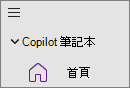
在筆記本清單頂端尋找 [Copilot 筆記本] 區段。
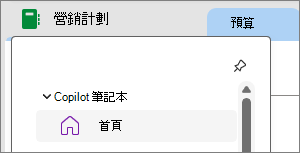
如果 [水平索引標籤版面配置] 已開啟,[Copilot 筆記本] 區段會位於筆記本下拉式清單中。
如何在 OneNote 中使用 Copilot 筆記本
在 Copilot 筆記本首頁上,開啟現有的筆記本,或選取 [新增筆記本] 以建立新筆記本。
選取 [新增參照 ] 以新增參照至筆記本。
您可以從這裡 要求 Copilot 取得只 著重於筆記本中內容的重要深入解析。