

建立圖表之後,您可能需要在圖表中新增其他資料數列。 資料數列是在工作表中輸入並繪製在圖表中的一列或一欄數字,例如季度業務利潤清單。
Office 中的圖表一律與 Excel 工作表相關聯,即使您是在其他程式中建立圖表,例如 Word 也一樣。 如果圖表和用來建立圖表的資料 (也稱為來源資料),位於相同的工作表上,您就可以在工作表上快速拖曳任何新資料,將它新增至圖表中。 如果您的圖表位於個別工作表上,您必須使用 [選取資料來源 ] 對話方塊來新增資料數列。
注意
如果您正在尋找新增或變更圖表圖例的相關資訊,請參閱新增 圖例至圖表。
新增資料數列至相同工作表上的圖表
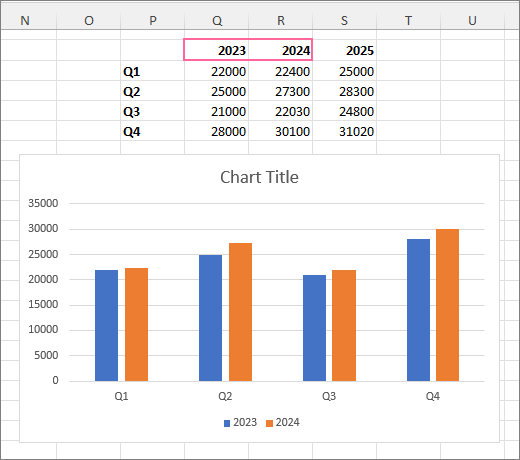
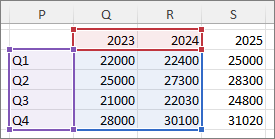
- 在包含圖表資料的工作表中,在圖表現有來源資料旁邊或下方的儲存格中,輸入您想要新增的新資料數列。
在此範例中,顯示 2023 年和 2024 年季度銷售資料的圖表,而我們只是在 2025 年的工作表中新增了新的資料數列。 請注意,圖表尚未顯示 2025 年資料數列。
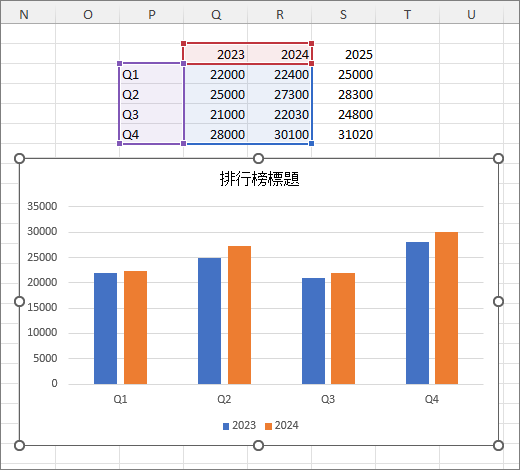
- 選取圖表。 工作表上已選取目前顯示的來源資料,並顯示縮放控點。
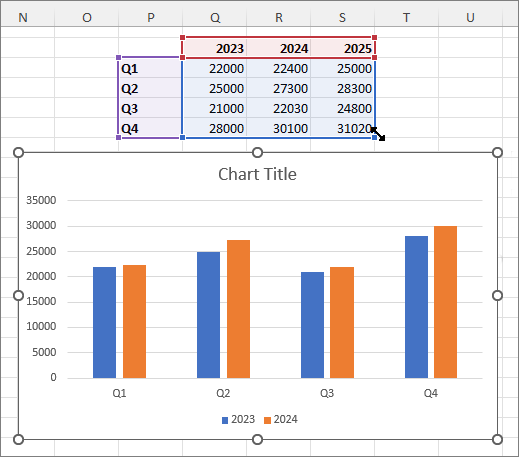
- 在工作表上,拖曳縮放控點以包含新資料。
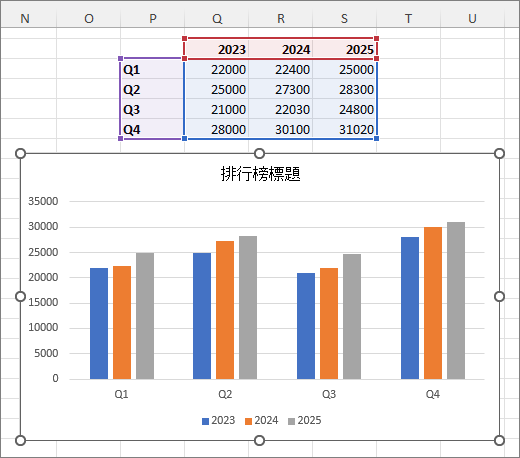
圖表會自動更新,並顯示您所新增的新資料數列。
將資料數列新增至個別圖表工作表上的圖表
如果您的圖表位於個別工作表上,拖曳可能不是新增資料數列的最佳方式。 在這種情況下,您可以在 [選取資料來源] 對話方塊中,輸入圖表的新資料。
- 在包含圖表資料的工作表中,在圖表現有來源資料旁邊或下方的儲存格中,輸入您想要新增的新資料數列。
- 選取包含圖表的工作表。
- 以滑鼠右鍵按一下圖表,然後選擇 [選取資料]。
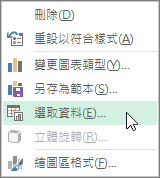
[ 選取資料來源 ] 對話方塊會出現在包含圖表來源資料的工作表中。
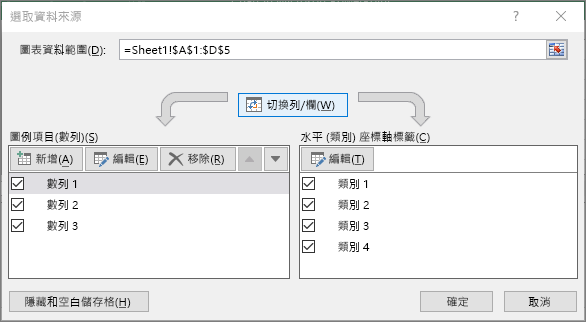
- 讓對話方塊保持開啟狀態,在工作表中選取,然後按一下並拖曳以選取您要用於圖表的所有資料,包括新的資料數列。
新的資料數列會出現在 [選取資料來源] 對話方塊中的 [圖例項目] ([數列) ] 底下。 - 選取 [確定 ] 以關閉對話方塊並返回圖表工作表。
![CoScribe [完成] 核取記號按鈕圖示。](media/coscribe-done-checkmark-button-icon.png)