
Office 隨時都在變得更加聰明,新增的全新雲端增強型功能,可節省您的時間並產生更好的結果。 這些功能可協助您改善 Word 和 Outlook 中的撰寫內容,分析 Excel 中的資料及提供 PowerPoint 動態簡報。
注意
其中許多功能只有在您擁有 Microsoft 365 訂閱時才適用。 如果您是 Microsoft 365 訂閱者,請確定您有最新版的 Office。
讓我們來看看 Microsoft Office 提供的一些新服務,且為您示範如何將其開啟或關閉。
Excel 中的分析資料
Excel 中的 [分析資料] 可讓您透過高階的視覺化摘要、趨勢和模式來了解您的資料。 只要按一下某個資料範圍內的某個儲存格,然後按一下 [常用] 索引標籤上的 [分析資料] 按鈕即可。Excel 中的 [分析資料] 會分析您的資料,然後在工作窗格中傳回有趣的視覺效果。
![Excel 中的 [構想] 實際運作的動畫影像](media/excel-ideas-gif.gif)
如需詳細資訊,請參閱 [分析資料] 適用於哪些資料?
PowerPoint 中的設計工具
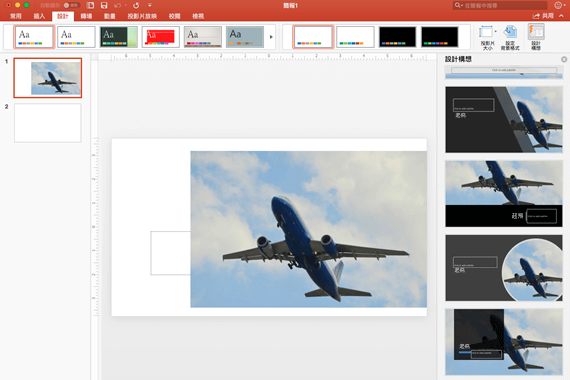
設計工具讓您只需要按一下即可輕鬆建立美觀的投影片。 在您將內容放上投影片時,設計工具會在背景中執行,以尋找與該內容相符的專業設計版面配置。
此功能僅適用於 Microsoft 365 訂閱。 如果您是 Microsoft 365 訂閱者,請確定您有最新版的 Office。
如需詳細資訊,請參閱關於 PowerPoint 設計工具。
編輯工具
[編輯器] 可協助您識別可能需要更優飾的單字和片語,以協助您改進在 Word 和 Outlook 網頁版中的書寫。 [編輯器] 會在您輸入時分析文字,並在發現拼字錯誤和改善語法的機會時提供建議。
在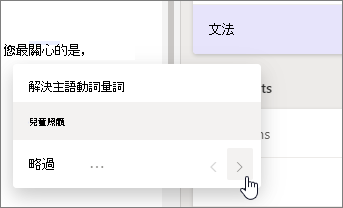 啟用 [編輯器] 時,無論您使用操作功能表或工作窗格,改進的拼字和文法建議都將自動提供給您。
如需 [編輯器] 的詳細資訊,請參閱 [編輯器] 是您在文件、郵件和網頁中的智慧型書寫小幫手。
翻譯工具
Word 可以將選取的文字、字詞或整份文件以 60 種不同的語言相互翻譯。
此功能僅適用於 Microsoft 365 訂閱。 如果您是 Microsoft 365 訂閱者,請確定您有最新版的 Office。
如需有關 Word 翻譯工具的詳細資訊,請參閱 將文字翻譯成不同的語言。
演講者教練
在 PowerPoint 網頁版中,您可以排練簡報,演講者教練會提供您步調、單字選擇、原創性等方面的建議。 您會在 [投影片放映] 索引標籤上找到演講者教練。
![來自 [簡報者教練] 的排練報告。](media/ppto-presentercoach-rehearsalreportexample-001.png)
如需詳細資訊,請參閱使用 [演講者調教練] 排練投影片放映。
自動替代文字
透過針對影像所建議的替代文字 (這是指使用螢幕助讀程式的人員,在接觸影像時可聽見的影像文字描述),Office 可協助使用螢幕助讀程式的人員更容易存取您的文件、電子郵件和簡報。 有時會出現描述文字的完整句子,有時可能是具描述性的索引標籤,這些將視您的影像而定。
此功能僅適用於 Microsoft 365 訂閱。 如果您是 Microsoft 365 訂閱者,請確定您有最新版的 Office。
若要啟用或停用此功能,請移至 [ 檔案>選項>] [協助工具 ],您將在 [替代文字 ] 區段底下找到該設定。
還有更多功能...
我們的功能組合每個月都有所增進。 現已新增的其他服務包括:
- 使用數位筆在簡報中快速新增文字或圖形:在 Microsoft 365 PowerPoint 中將筆跡轉換成圖案或文字
- 透過文字或字詞告訴 Office 您要執行的動作: 使用操作說明搜尋功能快速完成工作 (機器翻譯)
- 只要說話,即可在 Office 中輸入文字: 使用您的語音在 Office 中進行聽寫 (機器翻譯)
啟用和停用這些功能
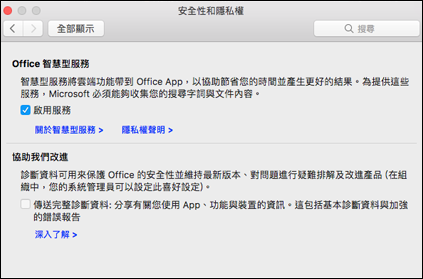
第一次開啟 Microsoft 365 傳統型應用程式時,您會看到一個視窗,可讓您選擇是否要啟用這些功能。
無論您選擇啟用與否,都能隨時改變心意。 只需在 Windows 上開啟任何 Microsoft 365 桌面應用程式,移至 [檔案>]、[帳戶 (] 或 [Outlook) 中的 Office 帳戶],然後選取 [帳戶隱私權] 底下的 [管理設定]。
![[帳戶] 面板,顯示 [帳戶隱私權]、[管理設定] 按鈕](media/office-shared-o365-account-privacy-settings-entry-point.png)


有關於 Office 的問題嗎?
請瀏覽 Microsoft Answers 社群 ,查看其他人所張貼的問題與解答,或取得自己問題的解答。