
Microsoft Office 程式會顯示在該程式中開啟過的最近數個文件,讓您可以利用這些連結快速存取檔案。 此功能預設為開啟,但是您可以加以關閉、重新開啟、清除或調整所能顯示的檔案數。 若要關閉釘選或我的最愛,請將檔案數目設為零。
注意
- 如果此功能關閉,之後您又重新開啟,那麼只會列出本功能開啟後所開啟與儲存的檔案。
- 如果您關閉檔案,然後將它移至其他位置,例如使用 Windows 檔案總管,在您建立該檔案的最近清單中該檔案的連結會無法運作。 您必須從 [檔案>開啟 ] 中選擇位置,然後瀏覽至檔案才能開啟它。 從新位置開啟檔案後,該連結即會新增至清單中。 如需以這種方法開啟檔案的詳細資訊,請參閱: 從 [檔案] 功能表開啟檔案。
在 Microsoft 365 中「釘選」
在最近版本的 Microsoft 365 中,釘選已不再強調,取而代之的是 [我的最愛]。 不同之處在於,您現在可以在個別清單中新增或移除檔案,以便更容易找到我的最愛或「釘選」的檔案。 [最近] 清單是自動清單,檔案可以在新增時捲離,但 [我的最愛 ] 清單是持續性或使用者策劃的清單。 除非您明確地將檔案移除,否則您的檔案會一直存在於 [我的最愛 ] 清單中。 您會在檔案開啟視窗中看到 [最近] 和 [我的最愛 ] 清單。
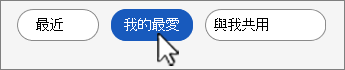
將檔案新增至 [我的最愛]
- 在 [ 檔案 ] 索引標籤上,選取 [開啟] 以查看 [最近] 清單。
- 以滑鼠右鍵按一下任何檔案名稱,然後選取 [ 加到我的最愛]。
您仍會在 [最近] 清單中看到檔案,但您可以隨時從 [我的最愛 ] 清單快速開啟檔案。
若要從 [我的最愛] 移除檔案
- 在 [檔案] 索引標籤上,選取 [開啟 ],然後選擇清單頂端的 [我的最愛 ]。
- 以滑鼠右鍵按一下要移除的檔案名稱,然後選取 [從我的最愛中移除]。
您仍會在 [最近] 清單中看到該檔案。
注意
如果您以滑鼠右鍵按一下,然後在 [最近] 或 [我的最愛] 中的檔案上選取 [從清單移除],則會將該檔案從兩個位置移除。
在舊版中將檔案釘選到最近使用的檔案清單
- 在 [ 檔案 ] 索引標籤上,選取 [ 開啟 ] 以查看最近使用過的檔案清單。
- 將滑鼠停留在您想要釘選的檔案上, 然後選取 [將此項目釘選到清單] 在檔案清單) 右側的
![[Office 2016 取消釘選] 按鈕](../media/office-2016-unpin-button.png) (。
(。
當檔案釘選到清單時,釘選圖示看起來像這樣: 。
。
秘訣
再次選取釘選按鈕以取消釘選檔案。
釘選到清單的檔案會依時間順序顯示,最後使用的檔案會在最頂端。
從最近使用過的檔案清單中移除個別檔案
如果您想要移除最近使用過之檔案清單中的多個檔案,請直接以右鍵按一下它們,然後選擇 [從清單中移除]。
![當以右鍵按一下 [最近使用的檔案] 清單中檔案時,您所看到的操作功能表](../media/word-2016-remove-from-mru.png)
注意
請務必選取 [從清單移除 ] 而不是 [刪除檔案] ,除非您想實際從整個系統移除檔案。
變更最近使用的檔案清單所能顯示的檔案數
- 在 [檔案 ] 索引標籤上,選取 [ 選項 ],然後選擇 [ 進階]。
- 在 [顯示] 下方顯示此數目的最近文件的方塊中,輸入您要顯示的檔案數。
秘訣
若要在 [最近使用過的檔案] 清單中看不到任何檔案,請將 [顯示此數目的最近使用文件] 設定為零。
從最近使用的檔案清單清除取消固定的檔案
- 在 [檔案] 索引標籤中,選取 [開啟]。
- 以滑鼠右鍵按一下清單中的檔案,然後選取 [清除未釘選的文件]。
- 選取 [ 是 ] 以清除清單。
如果最近使用過的檔案清單中突然出現舊的或非預期的檔案該怎麼辦?
您最近使用的檔案清單會與您的 Microsoft 帳戶同步。 這會是非常實用的功能,因為這表示如果您同時登入了多部裝置 (如桌上型和膝上型電腦),兩者的檔案清單就會相同,以便您輕鬆存取。
不過,如果您有一段時間未開啟的舊電腦,它會在連上線時進行同步處理,其舊清單中的部分文件便可能出現在您目前的最近使用清單上。
發生這種情況的另一種方式是其他人(例如家庭成員)使用您的計算機。 如果他們以您的身分登入,他們使用過的任何文件都會出現在您的最近使用清單中。
移除這些非預期檔案最好的方法,是遵循上述<從最近使用過的檔案清單中移除個別檔案>中的程序。 以滑鼠右鍵按一下非預期的檔案,然後選取 [從清單中移除]。