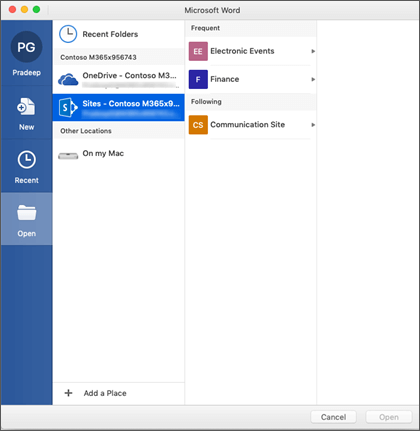
[檔案] 功能表上的 [開啟] 索引標籤會顯示不同裝置的最近使用的檔案,並包含您用來儲存檔案的常用位置的連結。
開啟 Windows 版 Office 檔案
開啟您的 Office 應用程式,選取 [ 檔案>開啟],選取 [ 開啟 ] 圖示,或按 CTRL+O。
![Word 2013 的 [開啟舊檔] 位置](../media/oss-openplace.png)
最近使用的檔案
[ 最近] 清單顯示您最近從任何裝置開啟的檔案。 如果此清單太長,您可以從中移除檔案。 只要以滑鼠右鍵按一下 (或長按檔案名稱) 然後選取 [從清單移除]。 您也可以選取 [清除非我的最愛項目] ,移除尚未選取為我的最愛的所有檔案。
若要對 [最近] 清單進行其他變更,請參閱 自訂最近使用檔案的清單。 如果您不使用最近使用的檔案清單,而想要直接跳到瀏覽資料夾,請按 Ctrl+F12 直接存取 [ 開啟] 對話方塊。
共用的檔案
選取 [與我共用] 以開啟 其他人與您共用的檔案。
OneDrive 或 SharePoint 檔案
若要從 OneDrive 或 SharePoint 文件庫存取檔案,請選取您想要的位置,然後瀏覽至您的檔案。
本機檔案
選取 [此電腦 ] 以開啟本機檔案,包括抽取式磁碟機。
Files on the cloud
若要新增雲端位置,請選取 [新增位置]。
秘訣
如果您想要略過 [ 檔案>開啟 ] 並一律使用 [ 開啟] 對話方塊,請執行此動作: 選取 [ 檔案>選項>儲存],然後選取 [ 使用鍵盤快速鍵開啟或儲存檔案時不要顯示 Backstage ] 核取方塊。 接下來,關閉並重新開啟任何開啟的 Microsoft 365 應用程式。 請注意,這項變更只會影響當您按 CTRL+O 存取 Open Files 對話方塊時所看到的內容。
搜尋您的檔案
若要在電腦上尋找文件但不確定它在哪裡,請選取 [瀏覽]。 選取 [瀏覽] 以開啟檔案瀏覽器並搜尋您的檔案。 在出現的 [ 開啟 ] 對話方塊中,在右上方的 [搜尋 ] 方塊中輸入全部或部分檔案名稱或檔案中的文字,然後按 Enter。 相符文件清單會隨即顯示,供您選擇相符的文件。