
自動恢復功能(Auto Recover)是部分 Office 應用程式所提供的,能在應用程式或系統當機時自動恢復檔案。 它會定期在背景儲存檔案副本來達成這個目標。 預設情況下,AutoRecover 每 10 分鐘儲存一個恢復檔案。
重要
請勿使用自動恢復取代定期儲存檔案,請使用 (詳見下方) 或選擇  存檔。 經常儲存檔案是保留工作的最佳方式。
在某些情況下,你可以設定這些自動恢復檔案被儲存的頻率。 例如,如果你設定自動恢復每 5 分鐘儲存一次,在意外關機(例如停電)時,可能比每 10 或 15 分鐘儲存一次還能恢復更多資訊。
如果你手動儲存檔案,之前的自動恢復檔案會被移除,因為你剛剛儲存了變更。
自動儲存是另一種功能,會在工作時自動儲存檔案,就像手動儲存檔案一樣,讓你不用擔心隨時儲存。 在 Mac 上,Autosave 支援 Excel、Word 及 Mac 版 Microsoft 365 PowerPoint 訂閱者使用。 開啟自動儲存時,檔案很少需要。
更多資訊請參見: 什麼是自動存檔?
恢復由自動恢復(AutoRecover)儲存的檔案
通常,當你在停電或其他意外關機後開啟應用程式時,應用程式會自動還原你的作品,方法是偵測到存在自動恢復檔案並自動開啟。 如果你想保留被救回的檔案,應該在關閉或編輯前立刻儲存。
要在電腦上找到任何 AutoRecovered 檔案:
- 開放式尋找器
- 在上方工具列選擇 「前往 」,然後選擇 「移至資料夾 (」或按下 SHIFT + ⌘ + G) 。
- 請從下方表格輸入相應的資料夾路徑。 請將使用者名稱>替換<為你的使用者名稱:
| Excel | /使用者/<使用者名稱>/函式庫/容器/com.microsoft.Excel/Data/Library/Application Support/Microsoft |
|---|---|
| PowerPoint | /Users/<username>/Library/Containers/com。Microsoft.PowerPoint/Data/Library/Preferences/AutoRecovery |
| Word | /Users/<username>/Library/Containers/com。Microsoft。Word/Data/Library/偏好設定/自動恢復 |
注意
- AutoRecovery 資料夾是隱藏的資料夾,所以如果你直接在 Finder 裡嘗試進入,可能看不到它。 使用 「返回資料夾 」工具,輸入完整路徑就能繞過這個問題。
- 如果你關閉檔案並選擇 「不儲存」,AutoRecover 檔案會被刪除,因為 Office 會假設一切正常,不需要 AutoRecover 檔案。
改變自動恢復檔案自動儲存在 Word 或 PowerPoint 的頻率
注意
在 Excel 裡,你不能只設定自動恢復的儲存間隔是開啟或關閉。 Excel 會自動優化這個間隔,讓檔案恢復的機率最大,但不會因為儲存頻率太高而影響你的工作。
- 在 Word 或 PowerPoint 選單中,選擇偏好設定。
- 選擇 存檔。
- 在 「儲存自動恢復資訊」中,輸入你希望程式儲存文件的頻率。
更改 Word 中 AutoRecover 檔案的儲存位置
注意
AutoRecover 檔案的位置在 Excel 或 PowerPoint 中無法更改。 對於這些應用程式,AutoRecover 檔案會儲存在我們上述列出的資料夾中。
- 在 [Word] 功能表上,選取 [偏好設定]。
- 在 個人設定中,選擇
 檔案位置。
檔案位置。 - 在 檔案位置中,選擇 自動還原檔案,然後選擇 修改。
- 找到你想自動儲存檔案的位置,然後選擇 開啟。
在 Word 中復原損毀檔案中的文字
在 [Word] 功能表上,選取 [偏好設定]。
在「撰寫與校對工具」中,選擇
 「一般」。
「一般」。請確定已選擇「 開啟時確認檔案格式轉換」 ,然後關閉 一般 對話框。
選擇 檔案 並選擇 開啟。
在 [開啟舊檔] 功能表的右下角選取 [復原文字]。
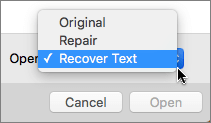
開啟文件。