
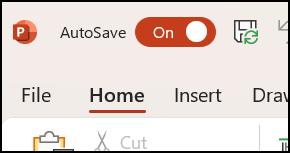
自動儲存是 Excel、Word 和 Microsoft 365 PowerPoint 訂閱者皆可使用的新功能,它會在您工作時每幾秒鐘自動儲存一次檔案。
當檔案儲存在 OneDrive、商務用 OneDrive 或 SharePoint Online 上時,預設會在 Microsoft 365 啟用自動儲存。
重要
您是否在對原始文件或範本進行變更後,使用 [檔案>另存新檔] ? 如果是這樣,建議您先使用 [ 檔案>儲存複本]再 進行變更。 這樣一來,[自動儲存] 就不會以變更內容覆寫原始檔案。 如果 [自動儲存] 以變更內容覆寫了檔案,請參閱<我不想儲存所做的變更,該如何回到先前的狀態?>一節。
在 Windows 上,自動儲存功能可在 Excel、Word 和 Microsoft 365 PowerPoint 訂閱者中使用。 以下是有關該功能的常見問題集。
我不想儲存變更。 該如何回到先前的狀態?
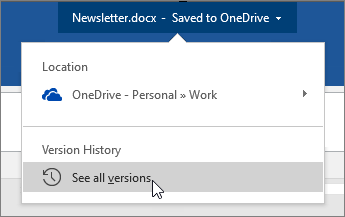
您可以使用 [版本歷程記錄] 還原檔案的某個先前版本。
|
按一下視窗頂端的 [檔案名稱],然後按一下 [版本歷程記錄]。 檢閱日期和時間來尋找您要還原的版本,然後按一下 [開啟版本]。 第二個視窗隨即開啟並顯示該版本的檔案。 若要復原到此版本,按一下 [還原] 按鈕。 如需有關版本歷程記錄的詳細資訊,請參閱檢視 Office 檔案的歷程記錄版本。 |
|---|
當您開啟文件並首次進行變更時,自動儲存功能會儲存這些變更,並將新版文件新增到版本歷程記錄中。 在此之後,即使自動儲存會固定儲存對檔案的變更,但只會定期將新版本新增到版本歷程記錄 (大約每 10 分鐘),以儲存編輯工作階段的剩餘部分。
如何在共用檔案時防止其他人不小心變更檔案內容?
如果您是檔案擁有者,可以將之設為一律以唯讀方式開啟。 當使用者開啟具備此項設定的檔案時,除非特別啟用編輯,否則他們無法儲存編輯至該檔案。 若要開啟檔案的這項設定,請移至 [ 檔案>資訊>] [保護文件>] [一律以唯讀方式開啟]。 之後若要再關閉,請重複這個程序。
![已選取 [保護文件] 控制項,顯示 [永遠以唯讀方式開啟] 選項。](../media/office-shared-always-open-read-only-001.png)
還有其他方式可協助您防止檔案遭到編輯。 如果檔案位於 OneDrive 上,您可以變更檔案權限。 如果檔案位於 SharePoint 上,您可以設定需要簽出的文件庫。
[檔案 > 另存新檔] 發生了什麼問題?
|
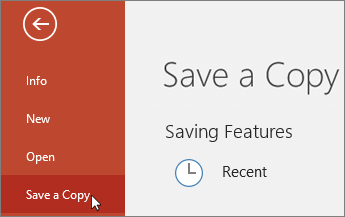
當您從 OneDrive、商務用 OneDrive 或 SharePoint Online 開啟檔案時,[另存新檔] 不會在 [檔案] 功能表上。 在這種狀況下,[儲存複本] 命令會出現在 [檔案] 功能表上。 |
|---|
您經常使用 [另存新檔] 嗎? 許多人習慣在檔案上處理檔案,然後使用 [檔案 > 另存新檔] 來保留複本中的變更,而非原始檔案。 然而,當開啟 [自動儲存] 時,您所做的變更會持續儲存至原始檔。 因此,如果您想要將變更套用到複本而非原始複本,建議您在進行任何變更之前先使用 [檔案>儲存複本]。
找不到 [自動儲存]。 我要如何確保檔案已被儲存?
如果您是 Microsoft 365 訂閱者,且已安裝最新版的 Windows 版 Excel、Word 和 PowerPoint,自動儲存會顯示在標題列上的左上角。 請注意,如果您擁有公司或學校帳戶,則您的系統管理員可能會控制您可安裝的 Office 版本,而且可能不是最新版本。 請參閱何時可以取得 Microsoft 365 中的最新功能?
如果您不是訂閱者也不用擔心, 我們還有 [自動回復] 功能。 [自動回復] 會在當機時協助保護您的檔案。 如果您在當機後重新開啟檔案,儲存您最新變更的版本會出現在 [文件復原] 窗格中。 如需了解開啟此功能的詳細資訊,請參閱在當機時協助保護您的檔案。
當然,您始終可以像往常一樣手動保存,方法是按 CTRL+S、單擊 “保存” 按鈕或轉到“ 文件>保存”。
我是最新版本 Office 的訂閱者。 為什麼 [自動儲存] 停用?
當您處理儲存至 OneDrive、商務用 OneDrive 或 SharePoint Online 的檔案時,系統就會啟用 [自動儲存]。 如果檔案儲存至別的位置 (或完全沒有儲存),則會停用 [自動儲存]。 如果您的檔案位於 SharePoint 內部部署網站、檔案伺服器、某種其他的雲端儲存服務,或是儲存至如 C:\ 的本機路徑,就會發生這種情況。
還有其他原因可能會停用 [自動儲存]。 以下為常見的停用原因:
- 您的檔案是較舊的格式,例如 .xls、.ppt 或 .doc。
- 您的檔案位於本機 OneDrive 資料夾中,而 OneDrive 同步處理已暫停。
- 您的檔案正由舊版的 OneDrive 同步處理應用程式同步處理。 如需有關更新 OneDrive 的詳細資訊,請參閱在 Windows 中使用 OneDrive 同步處理檔案。
- 您的檔案內嵌在其他 Office 檔案中。
- 您的簡報處於投影片放映模式中。
如果您使用 Excel 且嘗試過上述方法,可能是您的檔案包含自動儲存不支援的功能。 請執行下列其中一或多項操作來啟用:
注意
關閉自動儲存後,共同作業的效率可能會降低,需要較長的時間來納入其他人的更新,並增加衝突的可能性。 因此,如果您打算共同處理檔案,建議依照下列指示重新啟用自動儲存。
- 關閉共用活頁簿功能。 此功能是一種較舊的共用方法。 它有許多限制,而且已由共同撰寫取代。
- 可能的話,請以敏感度標籤取代密碼加密。 首先移除密碼:移至 [檔案>資訊>] [保護活頁簿]。 接著,刪除密碼,然後按一下 [確定]。 之後,在書籍上貼上適當的標籤: 首頁 > 敏感度 > 選擇正確的標籤
- 可能的話,請以敏感度標籤取代 [限制存取]。 首先移除限制存取:移至 [檔案>資訊>保護] [活頁簿>限制存取 ],然後按一下 [不受限制的存取]。 接著在書籍上套用適當的標籤: 首頁 > 敏感度 > 選擇正確的標籤
- 如果要從 SharePoint 開啟活頁簿快照,請選擇開啟檔案,而不是快照。
- 停用造成 [自動儲存] 停用的增益集。 選取 [檔案>選項]、[>增益集]、[Excel 增益集>]、[>前往],然後清除該增益集的核取方塊。
- 移除相容性檢查: 檔案 > 資訊 > 檢查活頁簿 > 檢查相容性。 然後取消選取 [ 儲存此活頁簿時檢查相容性]。
- 如果檔案包含內嵌物件,請考慮以連結取代這些物件。 查看更多詳細信息 請點擊這裡.
如果我想要快速執行一些我不想讓別人看到的「假設」變更,該怎麼辦?
簡易的方法是在變更之前,將 [自動儲存] 關閉。 如果那些變更為暫時性且不需要儲存,請關閉檔案。 然後在系統詢問您是否要儲存時,按一下 [否]。 如果您決定要儲存所做的變更,請重新開啟 [自動儲存]。
如果我關閉檔案的 [自動儲存],會發生什麼情況?
如果您不想持續儲存,也不想向其他人顯示您的變更,可以關閉自動儲存。 然後,當您準備好時,按一下 [ 儲存 (] 或按 CTRL+S) 儲存並向任何其他在處理檔案的人員顯示您的變更。 (或者,您也可以重新開啟 [自動儲存],來儲存及共用您的變更)。
針對位於 Microsoft 雲端的檔案,[自動儲存] 預設一律為 [開啟]。 不過,如果您針對某個別檔案將 [自動儲存] 設為 [關閉],程式將會記得此設定,並在每次重新開啟該檔案時關閉該功能。 如果您針對某個檔案將該功能切換回 [開啟],程式也會持續針對檔案開啟該功能。
關閉 [自動儲存] 時,如果系統在您的檔案為開啟狀態時當機,[自動回復] 的功能仍會運作。
如何預設為不要自動儲存?
如果您關閉個別檔案的 [ 自動儲存],每次重新開啟該檔案時,程式都會記得將其關閉。 如果您針對某個檔案將該功能切換回 [開啟],程式也會持續針對檔案開啟該功能。
如果您想要預設關閉所有檔案的自動儲存,請移至 [檔案>選項]>儲存並取消勾選應用程式>預設為<自動儲存 OneDrive 和 SharePoint Online 檔案旁的方塊。
![[檔案 > 選項 > 儲存] 對話方塊顯示啟用或停用自動儲存的核取方塊](../media/word-2016-turn-off-autosave.png)
重新啟動 Word (或您所在的應用程式),然後變更就會生效。
注意
- 如果您要針對所有 Office 應用程式 (例如 PowerPoint 和 Excel ) 將 [自動儲存] 預設為關閉,您需要對那些程式一一重複這些步驟。
- 如果您要讓個別的檔案仍能 [自動儲存],您可以開啟那些檔案,然後手動為那些檔案的 [自動儲存] 重新設回 [開啟]。
![[檔案開啟] 功能表會查看 [在我的 Mac 上] 檢視。](../media/wordformac-file-open-locally-online-locations.png)