如果您想要變更檔案的名稱或位置,而不建立新複本,請遵循下列步驟。
如果您是 Microsoft 365 訂閱者,則重新命名或移動 Office 檔案最簡單的方式是在 Microsoft 365 傳統型應用程式 (例如 Word) 中開啟檔案,然後選取標題列上的檔案名稱。 在顯示的功能表中,您可以重新命名檔案、選取要將檔案移至的新位置,或查看檔案的版本歷程記錄。
從 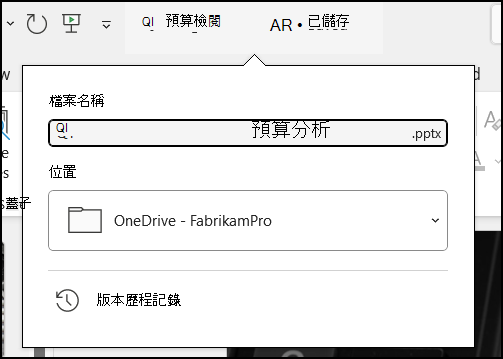 如果檔案不是 Microsoft Office 檔案,或者您不是 Microsoft 365 訂閱者,則重新命名或移動檔案最簡單的方法是使用 Windows 中的檔案總管。
移至 [我的電腦] 或按鍵盤上的 Windows 鍵 + E 以開啟檔案總管。 尋找您想要重新命名的檔案、選取該檔案,然後選取功能區 (上的 [ 重新命名 ],或按鍵盤) 上的 F2 。 輸入您要為檔案保留的新名稱,然後按 Enter。
如果您是 Microsoft 365 訂閱者,則重新命名或移動 Office 檔案最簡單的方式是在 Microsoft 365 傳統型應用程式 (例如 Word) 中開啟檔案,然後選取標題列上的檔案名稱。 在顯示的功能表中,您可以重新命名檔案、選取要將檔案移至的新位置,或查看檔案的版本歷程記錄。
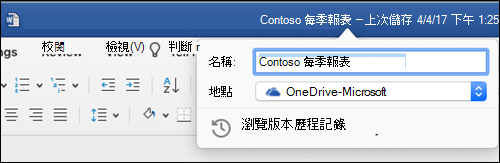
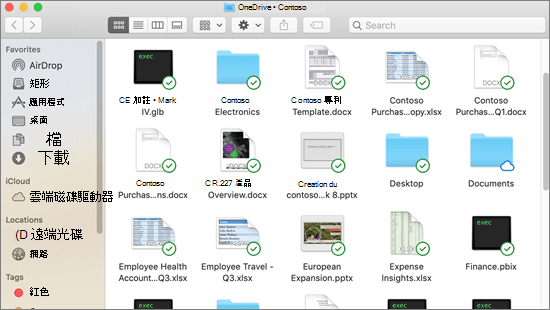
如果檔案不是 Microsoft Office 檔案,或者您不是 Microsoft 365 訂閱者,則在 Mac 上重新命名或移動檔案最簡單的方法是使用 Finder。 尋找並選取檔案,然後選取 [ 檔案>重新命名]。 輸入新名稱,然後按 Enter。
當您在 Office 網頁版中開始新的空白文件時,您的文件名稱會變成類似「Document4」或「Presentation2」。 若要在編輯時重新命名或重新定位文件,請在瀏覽器視窗頂端附近選取檔案名稱,然後輸入您想要的名稱。
![按一下視窗頂端的文件標題即可啟動 [檔案作業] 對話方塊。](../media/office-online-rename-dialog-001.png)
如果輸入時沒有任何反應,請檢查以確定您處於 [編輯] 檢視 (選取 [檢視 ] 索引標籤,然後尋找顯示 [ 檢視 ] 或 [ 編輯] 的方塊。如果顯示 [檢視],請展開方塊並選取 [編輯 ]) 。
除了在 PowerPoint 網頁版中,如果其他人與您同時處理檔案,您將無法重新命名檔案。 等到文件中只有你一個人,然後重新命名文件。
若要在 Android 版 Office 中重新命名檔案,只要在適當的 Office App (Word、Excel 等中開啟檔案 ) ,然後點選 App 頂端的檔案名稱即可。 輸入您想要的新名稱,然後點選鍵盤上的 [完成 ]。
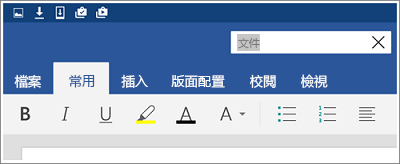
如果其他人與您同時處理檔案,您將無法重新命名檔案。 等到文件中只有你一個人,然後重新命名文件。
若要在 iOS 版 Office 中重新命名檔案,請開啟 Office 應用程式,在 [檔案] 功能表上尋找您的檔案,然後點選 [ 其他 ] 按鈕 (看起來像有 3 個點) 。 從操作功能表中選取 [重新命名 ],輸入您的新名稱,然後點選對話方塊右上角的 [ 重新命名 ]。
![點選 3 個點按鈕,然後選取 [重新命名] 來重新命名您的檔案](../media/word-ios-rename-file.png)
如果其他人與您同時處理檔案,您將無法重新命名檔案。 等到文件中只有你一個人,然後重新命名文件。
我們隨時洗耳恭聽
如果您發現本文有幫助,特別是如果您沒有,請使用下面的回饋控制項為我們提供建設性的想法,告訴我們如何改進它。
