
您可以將檔案儲存到硬碟、網路位置、雲端、DVD、桌面或快閃磁碟機上的資料夾。 雖然您必須識別目的地,但如果目的地與預設資料夾不同,則無論選擇哪個目的地,儲存過程都是相同的。 根據預設,Microsoft 365 程式會將檔案儲存在 預設的工作資料夾中。
此外,您可以將檔案儲存為不同的檔案格式,例如 RTF、CSV 或 PDF。
將檔案儲存至 OneDrive 或 SharePoint 可讓您在任何裝置上存取該檔案,並啟用自動 儲存 和 版本歷程記錄等功能,可協助防止檔案意外關閉時遺失資料。
若要儲存檔案:
按 CTRL+S 或選取 [ 檔案>儲存]。
秘訣
您也可以選取 [快速存取工具列] 上的 [儲存
![] 圖示](../media/save-icon-001.png) 。
。如果您是第一次儲存,您必須輸入檔案的名稱。
秘訣
將檔案儲存至雲端位置,例如 OneDrive 或 SharePoint,以便隨時隨地存取檔案、與其他人即時共同作業,以及存取版本歷程記錄。
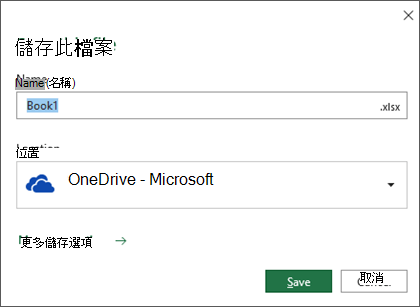
根據預設,如果您已登入,檔案會儲存到您的 OneDrive。 如果您想要將目前檔案儲存在其他地方,請按一下 [位置] 下拉式清單,以查看其他最近使用的位置。 如果您想要的位置不在那裡,您可以選取 [其他儲存選項] 來開啟完整的 [ 另存新檔] 視窗。
秘訣
如果您將檔案儲存至 OneDrive 或 SharePoint,預設會啟用 [自動儲存 ],這樣您就不需要記得隨時儲存。
如果您想要將這些存檔的預設位置變更至您最近使用的其他資料夾之一,請選取 [位置] 下拉式清單,以滑鼠右鍵按一下要設為預設的資料夾位置,然後選取 [ 設定為預設位置]。
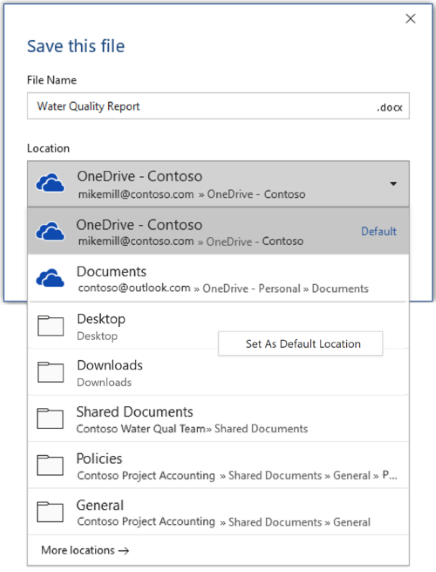
如果您想要儲存到最近使用過的資料夾以外的位置,請選取 [ 其他位置]。 如果您尚未收到此更新,您的 Office 應用程式會繼續使用 [檔案] 功能表進行儲存。
秘訣
- 您也可以按 F12 或選取 [ 檔案>] [另存新檔 ] 以開啟 [檔案] 功能表。
- 如果您習慣在關閉文件時使用鍵盤快速鍵,例如 ALT+F4,您可以使用該按鈕的鍵盤加速鍵 (ALT+N) ,快速選擇 [ 不要儲存 檔案]。
將複本另存成新檔案 (另存新檔)
秘訣
如果您要根據現有檔案建立新檔案,但只想將變更儲存在新檔案中,建議您在進行任何變更之前 先儲存複本 。 如此一來,原始檔案就會保持不變,而您所有的編輯都會儲存在新複本中。 您也可以以滑鼠右鍵按一下原始檔案,然後選取 [開啟複本]。
按 F12 或按一下 [ 檔案>] [儲存複本]
根據預設,Office 會將複本儲存在與原始檔案相同的位置。 如果您滿意現有的位置,請繼續執行步驟 3。 如果要將新複本儲存在不同的位置,請於此時選擇位置。
位置 描述 網站 – [您的公司名稱] SharePoint 或 Office 365 群組文件庫 OneDrive – [您的公司名稱] 商務用 OneDrive OneDrive - 個人 消費者專用的 OneDrive (透過您的 Microsoft 帳戶) 這台電腦 您的本機裝置,包括任何連接的硬碟快閃磁碟機 瀏覽 開啟 [檔案總管],以便瀏覽到電腦上的任何位置。 為新複本命名,然後按一下 [儲存]。
原始檔案將會關閉,而您現在將會使用剛建立的新複本。
秘訣
如果您發現自己經常根據現有檔案建立新檔案,您可能會想要使用範本來讓程序變得更加簡易及安全。 如需詳細資訊,請參閱建立範本。
另存成不同的格式
您可能會想要以其他格式儲存檔案,以便您或其他使用者可以在不同的程式或舊版中開啟檔案。 例如,您可能會想要將 Word 文件儲存為 RT) F (RTF 檔案,或將 Excel 活頁簿儲存為 Comma-Separated 值 (CSV) 檔案。
重要
如果您將 Office 檔案儲存為 Open XML 格式以外的格式 (例如 .DOCX、.XLSX 或 .PPTX) 某些連線體驗和現代功能,例如自動 儲存 或 協助工具檢查程式 無法在該檔案上運作。
按一下 [檔案] 索引標籤。
按一下 [另存新檔]。
選擇檔案位置 (例如 OneDrive 或 [這台電腦]) 以儲存檔案。
在 [檔案名稱] 方塊中,輸入檔案的新名稱。
在 [存檔類型] 清單中,按一下您要用來儲存檔案的檔案格式。 例如,按一下 [RTF格式] (.rtf)、[Word 97-2003] (.doc)、[網頁] (.htm 或 .html),或是 [逗號分隔] (.csv)。
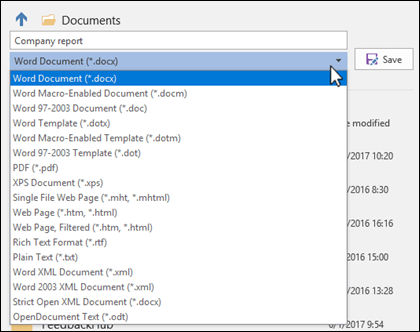
如需如何以 PDF (.pdf) 或 XPS (.xps) 格式儲存檔案的詳細資訊,請參閱 儲存或轉換為 PDF 或 XPS。
按一下 [儲存]。
備份及復原您的檔案
您備份及復原檔案的方式取決於您儲存檔案的位置和時間。 若要深入了解功能,包括支援該功能的 Office 版本,請在下表中選取功能的名稱。
已儲存至 OneDrive
| 特徵 |
|---|
|
自動儲存 當檔案儲存在 Microsoft 365 中的 OneDrive 或 SharePoint 時,自動儲存會自動儲存檔案。 |
|
版本歷程記錄 版本歷程記錄可讓您檢視及還原儲存在 Microsoft 365 中的 OneDrive 或 SharePoint 中的舊版檔案。 |
|
使用 OneDrive 備份 在您的 Windows 電腦上,您可以使用 OneDrive PC 資料夾備份來備份 [桌面]、[文件] 和 [圖片] 資料夾。 另請參閱 Windows 10 中預設會將 Files 儲存到 OneDrive。 |
| 僅還原您的 OneDrive (訂閱) 如果您的 OneDrive 檔案遭到刪除、覆寫、損毀或受到惡意程式碼感染,您可以將整個 OneDrive 還原至先前的時間。 |
|
刪除或還原 OneDrive 中的檔案和資料夾 您可以還原從 OneDrive 刪除的檔案和資料夾。 |
已儲存到您的裝置
如果 開啟自動復原 功能,而且您的檔案意外關閉,則文件復原會在您下次開啟 Office 應用程式時開啟。 您也可以 復原舊版的 Office 檔案。
重要
即使已開啟自動復原,您也應該在處理檔案時經常儲存檔案,以免因為電源意外故障或其他問題而遺失資料。