
來自網路及其他潛在不安全地點的 Files 可能含有病毒、蠕蟲或其他可能損害電腦的惡意軟體。 為協助保護您的電腦,系統會以唯讀方式或在 [受保護的檢視] 中開啟來自可能不安全位置的檔案。 透過使用 Protected View,你可以閱讀檔案、查看其內容並啟用編輯,同時降低風險。
注意
如果您的機器啟用了 Microsoft 365 的應用程式守護 ,先前在受保護檢視中開啟的文件,現在也會在 Microsoft 365 的應用程式守護中開啟。
本文包含的內容
我想要撤銷先前信任之文件/多份文件的信任,不要在 [受保護的檢視] 中開啟
如何?在螢幕閱讀器中使用保護檢視(Protected View)?
為什麼檔案會在受保護的檢視中開啟?
[受保護的檢視] 是唯讀模式,在此模式中,大部分的編輯功能都已停用。 在 [受保護的檢視] 中開啟檔案的原因如下:
該檔案是從網路位置開啟 的——當你在受保護檢視中看到 「請小心——來自網路的檔案可能含有病毒」的訊息時。除非你需要編輯,否則保持在受保護檢視中會比較安全。」,檔案是從網路上開啟的。 來自網路的 Files 可能內嵌病毒及其他有害內容。 我們建議只有在你信任文件內容時才編輯。
![適用於網際網路文件的 [受保護的檢視]](../media/protected-view-for-document-from-internet-c3m-2018016172729.png)
該檔案是以 Outlook 附件形式收到,且你的電腦政策已將寄件者定義為不安全——當你在受保護檢視中看到訊息寫 著「請小心——電子郵件附件可能含有病毒。除非你需要編輯,否則保持在受保護檢視會比較安全。」,該檔案是從一個可能不安全的寄件者那裡收到的。 我們建議只有在你信任文件內容時才編輯。
![適用於不受信任之電子郵件附件的 [受保護的檢視]](../media/protected-view-for-untrusted-email-attachments-c3m-201801617288.png)
檔案是從不安全的位置開啟 的——當你在受保護檢視中看到 「此檔案是從潛在不安全的位置開啟的」的訊息時。點擊了解更多詳情。」,該檔案是從一個不安全的資料夾中開啟的。 不安全位置的例子是你的 Temporary Internet Files 資料夾。 我們建議只有在你信任文件內容時才編輯。
![不安全位置的 [受保護的檢視]](../media/osspv-unsafe-location-za10389229.jpg)
檔案被檔案封鎖 ——以下圖片為範例。
深入了解檔案封鎖 (機器翻譯)
![適用於由 [檔案封鎖] 封鎖的檔案,以及不允許編輯時的 [受保護的檢視]](../media/protected-view-for-files-blocked-by-file-block-and-when-editing-is-not-allowed-c3m-201801617328.png)
不允許編輯。
![適用於由 [檔案封鎖] 封鎖的文件,以及允許編輯時的 [受保護的檢視]](../media/protected-view-for-documents-blocked-by-file-block-and-editing-is-allowed-c3m-2018016173522.png)
允許編輯,但並不建議,除非您完全信任其內容。檔案驗證失敗——當你在受保護檢視中看到訊息說「Microsoft 365 已偵測到此檔案有問題。編輯可能會損害你的電腦。點擊查看更多詳情。」,該檔案未能通過檔案驗證。 檔案驗證會掃描檔案,以防因檔案結構變更而產生的安全問題。
![適用於 Office 檔案驗證失敗之文件的 [受保護的檢視]](../media/protected-view-for-documents-failing-office-file-validation-c3m-2018016173713.png)
該檔案是透過「在受保護檢視中開啟」選項開啟的——當你在受保護檢視中看到「此檔案在受保護檢視中開啟」的訊息時,點擊查看更多詳情。」,你選擇在受保護的視圖中開啟檔案。 這可以透過「 在受保護檢視中開啟 」選項來完成:
選取 [檔案]> [開啟]。
在 開啟 對話框中,選擇 開啟 按鈕旁的箭頭。
從列表中選擇「 在受保護檢視中開啟」。
![適用於由使用者在 [受保護的檢視] 中強制開啟之文件的 [受保護的檢視]](../media/protected-view-for-documents-that-are-forced-to-open-in-protected-view-by-the-user-c3m-2018016173959.png)
這個檔案是從別人的 OneDrive 儲存空間打開的——當你在受保護檢視中看到 「請小心——這個檔案來自別人的 OneDrive 時,」的訊息。除非你信任這個人並想繼續與他合作,否則保持在受保護視圖會比較安全。」你從 OneDrive 資料夾中開啟了一份文件,例如當有人在 OneDrive 分享了檔案時。 這類檔案可能不值得信任,甚至可能對你的電腦造成損害。 我們建議只有在信任該 OneDrive 地點的主人時,才可信任文件。
注意
- 此功能目前僅在 Microsoft 365 用戶端中提供。
- 當您按一下 [信任來自此人的文件],所有由此 OneDrive 位置所共用的後續文件都將不會在 [受保護的檢視] 中開啟。

重要
系統管理員可以自訂這個可能不安全位置的清單,加入他也判斷為不安全的其他資料夾。
如何結束受保護的檢視,讓我能夠編輯、儲存或列印?
若必須讀取檔案但不用編輯,您可以留在 [受保護的檢視] 中。 若確知檔案來自信任來源,而且想要編輯、儲存或列印檔案,則可結束 [受保護的檢視]。 結束 [受保護的檢視] 之後,即可有效移除唯讀,檔案就會變成信任的文件。
出現黃色訊息列時,結束 [受保護的檢視] 並開始編輯
- 在 訊息欄中,選擇 啟用編輯。
出現紅色訊息列時,結束 [受保護的檢視] 並開始編輯
- 無論如何都選擇 檔案>編輯。
注意
我們建議您只在信任檔案來源和內容時這麼做。
為何無法結束受保護的檢視?
若無法結束 [受保護的檢視],可能是因為您的系統管理員建立的規則禁止離開 [受保護的檢視]。 請向系統管理員詢問,判斷是否已經建立這類規則。
偵測到我的檔案有問題
Microsoft 365 發現你的檔案有問題,這可能構成安全風險。 在 [受保護的檢視] 中開啟檔案有助於保護電腦,建議您只有在信任檔案寄件者且檔案看起來不會可疑時,才編輯檔案。
為何會看到這則訊息?
系統出現這則訊息可能是因為有惡意檔案,這類檔案由駭客所建立,會利用病毒感染您的電腦,或竊取重要資訊。 此訊息表示編輯檔案可能有危險。 有時,訊息是因為檔案受損而出現,例如:
- 檔案儲存所在的磁碟可能耗損或毀壞。
- 建立或編輯檔案的程式有問題。
- 將檔案複製到電腦時發生意外的錯誤,可能是因為網際網路連線問題所致。
- 可能是 Microsoft 365 在檔案中尋找問題的方式出了問題。 我們努力要做到更好,但無法達到完美的境界。
我可以編輯檔案嗎?
若是檔案來自您認識且信任的人員,可以選擇加以編輯。 但建議您避免編輯可疑的檔案。 例如:
- 檔案來自不認識或不信任的人員。
- 您未預期會收到該檔案,或者不像該人員會傳送給您的檔案類型。
- 檔案內容似乎不太尋常,例如,似乎是根本沒購買的貨品帳單,或會讓電腦顯示錯誤。
若是可疑檔案,請關閉檔案後從電腦刪除檔案。 建議您不要編輯檔案。 為求安心,您可以致電或傳送電子郵件給檔案的寄件者以進行確認。
以下圖片是 Microsoft 365 幕後檢視中「 Edit Anyway 」按鈕的範例。
![適用於 Office 檔案驗證失敗 Backstage 的 [受保護的檢視]](../media/protected-view-office-file-validation-failure-backstage-c3m-2018016183555.png)
什麼類型的檔案會導致檔案驗證錯誤?
- Word 97-2003 檔案 (.doc、.dot)
- Excel 97-2003 檔案 (.xls、.xla、.xlt、.xlm、.xlb、.xlt)
- PowerPoint 97-2003 檔案 (.ppt、.pot.、pps、.ppa)
我要變更 [受保護的檢視] 設定
建議您先與系統管理員討論,然後再變更 [受保護的檢視] 設定。
- 選取 [檔案選項]>。
- 選擇 信任中心>信任中心設定>受保護檢視。
- 選取所要的選項。
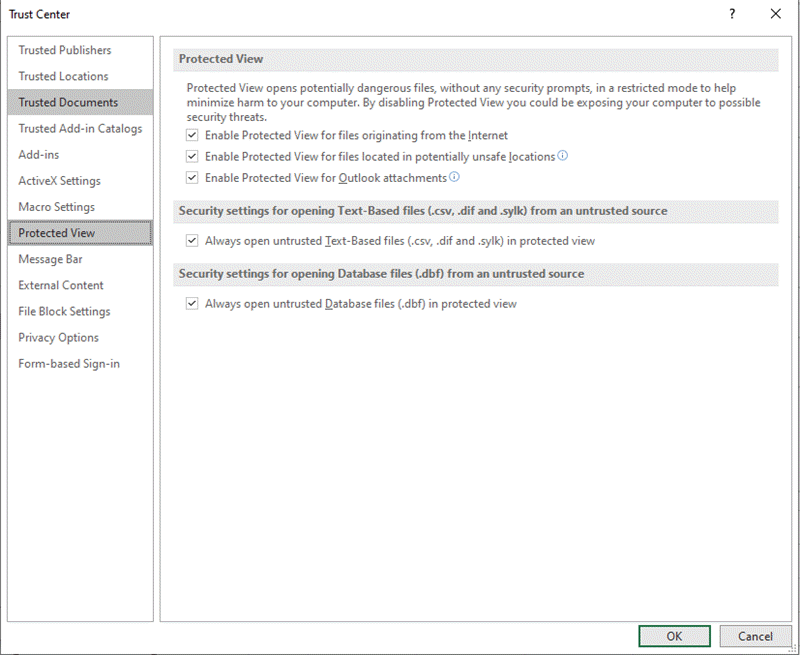
「受保護的檢視信任中心」設定說明
啟用來自網際網路的檔案受保護檢視 ——網際網路被視為不安全的場所,因為有許多惡意意圖的可能。
啟用位於潛在不安全位置的檔案的受保護檢視 ——指的是您電腦或網路中被認為不安全的資料夾,例如臨時網路資料夾或其他由管理員指定的資料夾。
啟用 Outlook 附件的受保護檢視 ——電子郵件中的附件可能來自不可靠或未知來源。
請務必在受保護檢視中開啟不受信任的 Text-Based 檔案 (.csv、.dif 和 .sylk) - 若啟用此 Excel 專屬設定,從不受信任位置開啟的文字檔案將永遠在受保護檢視中開啟。 如果你停用或未設定此設定,從不受信任位置開啟的文字檔案不會在受保護檢視中開啟。
此設定亦可由管理員透過群組原則或 Microsoft 365 雲端政策服務設定為政策。注意
此政策設定僅適用於 Microsoft 365 產品。
請務必在受保護檢視中開啟不受信任的資料庫檔案 (.dbf) - 若啟用此 Excel 專屬設定,從不受信任位置開啟的資料庫檔案將永遠以受保護檢視開啟。 如果你停用或未設定此設定,從不受信任位置開啟的資料庫檔案不會在受保護檢視中開啟。
此設定亦可由管理員透過群組原則或 Microsoft 365 雲端政策服務設定為政策。注意
此政策設定僅適用於 Microsoft 365 產品。
我想要撤銷先前信任之文件/多份文件的信任,不要在 [受保護的檢視] 中開啟
如果您先前信任某份文件可以在受保護檢視外開啟,方法是 (1) 選擇「 啟用 編輯」或「 信任此人文件」 ,或 (2) 選擇「 無論如何編輯 」,當檔案驗證失敗時,請參考 「受信任文件 」中的指引,了解如何移除此信任決策並重新開啟至受保護檢視中。
增益集在受保護的檢視中會如何?
在 [受保護的檢視] 中開啟檔案時可以執行增益集,但是可能不會如預期般運作。 若增益集未正常執行,請連絡增益集的作者。 您可能需要使用與 [受保護的檢視] 相容之更新版本。
雲端字型在受保護的檢視中會如何?
寄給你的人可能使用了雲端字型,這種字型不包含 Windows 或 Microsoft 365,但首次使用時必須從網路下載。 如果遇到這種情況,且您並未安裝該字型,那麼系統不會在您處於 [受保護的檢視] 時下載該字型。 Word 會試著將它取代為另一種外觀應該合適的字型。 如果您確信這份文件是安全的,且想要以作者預期的方式檢視文件的話,您必須先啟用編輯功能,好讓 Word 可以下載並安裝正確的字型。
注意
如果 Word 無法找到任何相容的替代字型,您可能會在文字應該存在的地方看到黑色方塊。 啟用編輯功能讓系統下載正確字型後,應該就能解決這個問題。
如何?在螢幕閱讀器中使用保護檢視(Protected View)?
當你在受保護的視圖中,編輯會被鎖定,所以你無法像預期那樣在文件中滑鼠移動。 不過,如果你需要用螢幕閱讀器在受保護檢視中瀏覽文件,可以按 F7 開啟插入點瀏覽。 這個動作應該能讓你在不進入編輯模式下的情況下瀏覽文字。