
當您嘗試開啟在舊版 Office (中建立的檔案類型時,例如 Word 95 文件) ,檔案預設會在 [受保護的檢視] 中開啟,並且會停用編輯功能。
[檔案封鎖] 可避免開啟過期的檔案類型,並使檔案在 [受保護的檢視] 中開啟,同時停用 [儲存] 與 [開啟] 功能。 檔案封鎖也會限制可能引發安全性風險的舊版檔案格式,視您的信任中心或組織原則設定而定。 用來開啟和儲存較舊格式的代碼有駭客可以利用的漏洞。 使用這些檔案會有安全上的風險,應盡量避免。
如果您或您的系統管理員所設定的 [檔案封鎖] 設定設為 [不要開啟選取的檔案類型],檔案將無法在 [受保護的檢視] 中開啟,並會出現錯誤訊息。 如需詳細資訊,請參閱<[檔案封鎖] 設定說明>章節。
以下是 [檔案封鎖] 的 [訊息列] 範例。 黃色盾牌表示檔案可以編輯,紅色盾牌表示無法編輯檔案。


編輯封鎖的檔案
您可以在 [信任中心] 的 [檔案封鎖] 區域中進行變更,讓您可以開啟、編輯和儲存封鎖的檔案。
- 按一下 [檔案>選項]。
- 按一下 [信任中心>]、[信任中心設定>]、[檔案封鎖設定]。
- 核取 [以受保護的檢視開啟選取的檔案類型並允許編輯] 方塊。
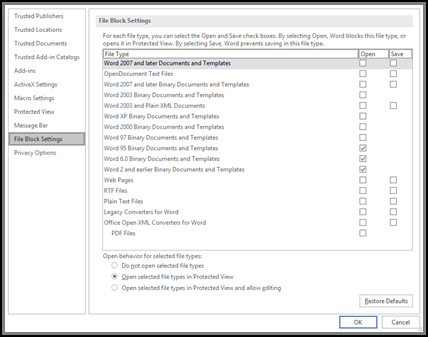
檢視或修改 [信任中心] 的 [檔案封鎖設定]
- 開啟 Office 程式。
- 按一下 [檔案>選項]。
- 按一下 [信任中心>]、[信任中心設定>]、[檔案封鎖設定]。
- 在 [檔案類型] 清單中,針對您要封鎖或啟用的檔案類型核取或取消核取 [開啟] 或 [儲存]。
注意
如果不勾選 [儲存],就不能勾選 [開啟]。
[檔案封鎖] 設定說明
- 不要開啟選取的檔案類型 選取並具有核取記號的檔案類型會遭到封鎖而無法開啟,或開啟和儲存。 設定此設定之後,您會看到錯誤訊息。
- 在 [受保護的檢視] 中開啟選取的檔案類型 選取的檔案類型會在 [受保護的檢視] 中開啟。 [ 啟用編輯 ] 按鈕會在 [訊息列] 和 Backstage 檢視中停用。
- 在 [受保護的檢視] 中開啟選取的檔案類型並允許編輯 選取的檔案類型會在 [受保護的檢視] 中開啟。 [ 啟用編輯 ] 按鈕會在 [訊息列] 和 Backstage 檢視中啟用。
注意
如果您在組織中工作,您的系統管理員可能已設定原則,不允許您編輯遭封鎖的檔案。