
更改文件主題或色彩方案可能會讓人感到困惑。 要更改目前主題、切換到其他主題或建立新主題,根據你使用的應用程式,使用略有不同的指令:
- Outlook 訊息中的選項標籤
- Access 表單中的設計標籤
我想要
變更佈景主題色彩
Outlook
開啟新郵件。 在 選項 標籤中,點選 「顏色」,選擇你想要的色彩組合。

秘訣
第一個色彩群組是目前佈景主題的色彩。
若要建立一組自己的色彩,請按一下 [自訂色彩]。
按一下您要變更的佈景主題色彩旁邊的按鈕 (例如 [輔色1] 或 [超連結]),然後在 [佈景主題色彩] 底下挑選色彩。

若要建立您自己的色彩,按一下 [其他色彩],然後在 [標準] 索引標籤挑選一個色彩,或在 [自訂] 索引標籤輸入數字。
秘訣
在 [範例] 下方 (如上所示),您可以看見您所做變更的預覽。
針對您想要變更的所有色彩,重複此步驟。
在 [名稱] 方塊中輸入新的佈景主題色彩的名稱,並按一下 [儲存]。
秘訣
若要回復成原始的佈景主題色彩,請按一下 [重設],再按一下 [儲存]。
Access
在 Access 表單的 Design 標籤中,點選「 Colors」,選擇你想要的色彩組合。
秘訣
第一個色彩群組是目前佈景主題的色彩。
若要建立一組自己的色彩,請按一下 [自訂色彩]。
按一下您要變更的佈景主題色彩旁邊的按鈕 (例如 [輔色1] 或 [超連結]),然後在 [佈景主題色彩] 底下挑選色彩。
若要建立您自己的色彩,按一下 [其他色彩],然後在 [標準] 索引標籤挑選一個色彩,或在 [自訂] 索引標籤輸入數字。
秘訣
在 [範例] 下方 (如上所示),您可以看見您所做變更的預覽。
針對您想要變更的所有色彩,重複此步驟。
在 [名稱] 方塊中輸入新的佈景主題色彩的名稱,並按一下 [儲存]。
秘訣
若要回復成原始的佈景主題色彩,請按一下 [重設],再按一下 [儲存]。
深入瞭解佈景主題
文件佈景主題是一組獨特的色彩、字型和效果。 佈景主題會在各個 Office 程式之間共用,讓所有的 Office 文件可以擁有相同的統一外觀。
您也可以變更 Office 佈景主題。 Office 主題是整個 Office 程式的配色方案,而文件主題則較具體 (會在個別 Access 或 Outlook 檔案中) 顯示。
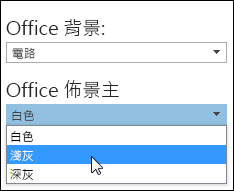
此外,您也可以藉由變更 Office 背景,將圖樣新增至您的 Office 程式中。