
上次更新日期: 2026 年 7 月
找不到 [Copilot] 按鈕嗎? 如果 Microsoft 365 應用程式中似乎遺失 Copilot 按鈕,通常是兩個原因之一。 在嘗試疑難排解步驟之前,請先檢查第一個項目。
按鈕移動了,所以它可能不會丟失。 我們已將您開啟 Copilot 的方式整合為單一、一致的進入點:固定在文件右下角的 Copilot 動態動作按鈕。 Copilot 的功能並未變更,只有您開啟 Copilot 的方式有所變更。 先看右下角。 若要尋找、開啟、停駐或移動它,請參閱 Word、Excel 和 PowerPoint 中的 Copilot 動態動作按鈕。
您的帳戶或授權需要注意。 如果您有 Copilot 授權,但在 Microsoft 365 應用程式中仍未看到 [Copilot] 按鈕,下列步驟可協助解決問題。 它們涵蓋最常見的原因: 您的 Copilot 授權、您的組建版本、您的更新通道和您的隱私權設定。
Copilot 按鈕出現的位置
根據預設,[Copilot] 按鈕會顯示在文件、活頁簿或簡報的右下角。 您也可以移動它以坐在功能區旁邊。
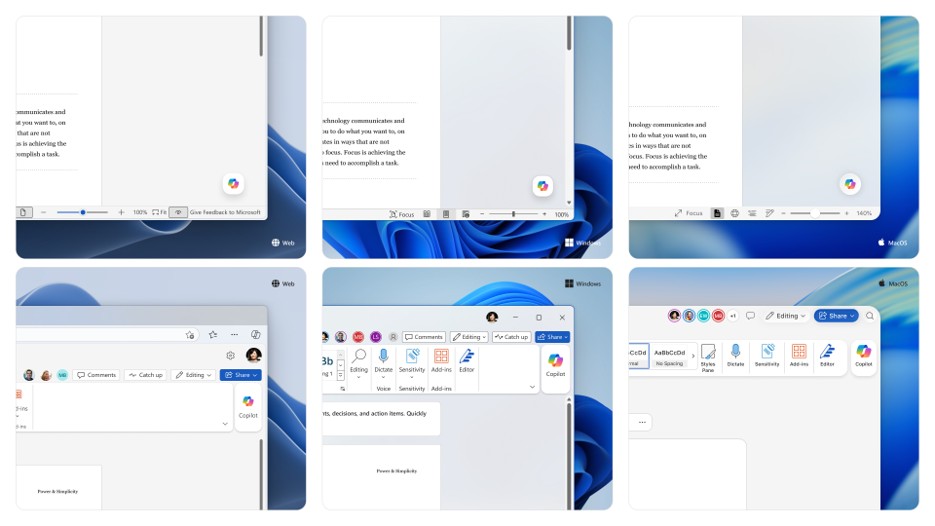
注意
如果您在 Word、Excel、PowerPoint 或 OneNote 中找不到 Copilot,代表它可能不包含在你的 Microsoft 365 訂閱中,或根據貴組織的設定無法使用。 了解您擁有哪一個 Copilot 授權。
如果您沒看到 [Copilot] 按鈕
步驟 1 - 確定您使用最新版本
如需詳細資訊,請參閱 安裝 Office 更新。
步驟 2 - 重新整理您的授權
在任何 Microsoft 365 應用程式中,移至 [ 檔案>帳戶]。
選取 [更新授權]。
![在 Windows 上尋找 Microsoft Word 中的 [更新授權] 按鈕。](../media/update-license-win-png.png)
關閉並重新啟動所有您可能已開啟的 Microsoft 365 應用程式,讓授權重新整理生效。
步驟 3 (商務使用者) - 請確定您使用目前或每月企業通道
使用 Semi-Annual Microsoft 365 的企業通道時,您會發現Microsoft Copilot功能無法在您的應用程式中使用。 若要使用您指派的 Copilot 授權所啟用的功能,您必須切換到目前通道或每月企業通道。
如需協助將您的裝置移至正確的 Microsoft 365 更新通道,請連絡您的內部技術支援中心或支援小組。 在此同時,您不需要通道更新就能使用 Microsoft 365 應用程式的網頁版本。 如需詳細資訊,請參閱 如何尋找我的 Microsoft 365 系統管理員?
如何檢查您是否在企業通道 Semi-Annual
- 開啟任何 Microsoft 365 應用程式,例如 Word、Excel 或 PowerPoint。
- 選取 [ 檔案>帳戶]。
- 尋找 [產品資訊] 一節。
如果您看到提及 Semi-Annual 企業通道,表示貴組織正在使用此更新通道。
![[產品資訊] 一節的 [關於 Word] 部分中的半年企業通道指示。](../media/current-channel-setting.png)
步驟 4 - 檢查您的隱私權設定
注意
如果您的 Microsoft 365 由您的組織管理,則您必須洽詢您的 IT 系統管理員,因為您的隱私權設定由他們所控制。
- 開啟任何 Microsoft 365 應用程式 (,例如 Word、Excel 或 PowerPoint) 。
- 選取 [ 檔案>帳戶]。
- 在 [帳戶隱私權] 底下選取 [ 管理設定]。
這裡有兩個設定可能會導致 Copilot 無法顯示在您的 Microsoft 365 應用程式中。 首先請確認已開啟 [分析您內容的體驗]。 然後向下卷動並確定已開啟 [所有連線體驗]。
![在 MacOS 上尋找 Microsoft Word 中的 [更新授權] 按鈕。](../media/update-license-macos-png.png)
![Microsoft Edge 中的 [重新整理] 圖示。](../media/refresh-png.png)