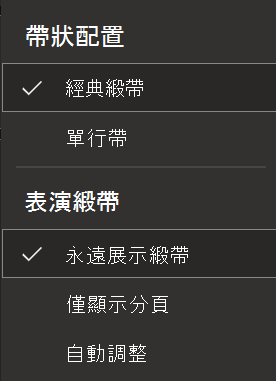
功能區是一組位於 Office 程式中的視窗頂端工具列,此設計可協助您快速尋找完成工作所需的命令。
顯示功能區選項
- 顯示功能區時,按一下功能區右下角的 [ 功能區顯示選項] 圖示。
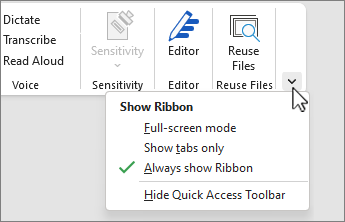
- 選擇功能區的狀態:
- 全螢幕模式:隱藏功能區以取得文件的最佳檢視效果,而且只有在選取右上角的省略號 (...) ,或按 ALT 鍵時才會顯示功能區。
- 只顯示索引標籤:只顯示功能區索引標籤,讓您看到更多文件,同時您仍可快速地在索引標籤之間切換。
- 一律顯示功能區: 讓功能區上的所有索引標籤和命令始終可見。
展開或摺疊功能區
您可以用多種方式來切換功能區展開或切換。
如果功能區摺疊,請執行下列其中一項操作來展開功能區:
- 以滑鼠右鍵按一下任何功能區索引標籤,然後取消選取 [ 摺疊功能區]。
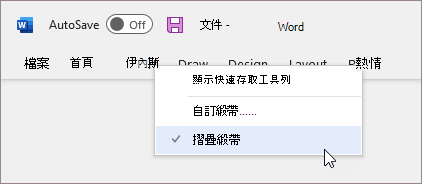
如果功能區已展開,請以下列其中一種方法將其摺疊:
以滑鼠右鍵按一下任何功能區索引標籤,然後選取 [摺疊功能區]。
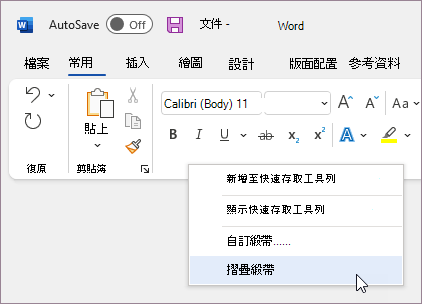
如果完全看不到功能區
如果功能區完全看不見 (也沒有顯示任何索引標籤) ,表示您可能將狀態設定為 全螢幕模式。 選取畫面右上方的省略符號 (...) 。 這會暫時還原功能區。
當您回到文件時,功能區會再次隱藏。 若要讓功能區保持顯示,請從 [功能區顯示選項] 功能表中選取 [一律顯示功能區]。