
在 Microsoft 365 或 Microsoft 365 中,你可以透過在照片上放置一個形狀來遮蓋部分照片。 接著你可以套用上色和效果,讓形狀依照你認為的效果與畫面融合。
在畫面上畫一個形狀
- 選擇 插入>形狀。
- 從形狀圖庫中選擇一個適合遮蓋你想遮蓋的圖片部分的形狀。
- 點擊並拖曳,將形狀畫在圖片的正確區域上。
將形狀格式化成符合圖片的形狀
- 選擇形狀後,選擇色帶上的 形狀格式 標籤。
- 選擇 形狀填充,然後為形狀選擇合適的顏色。
![[圖案填滿] 色彩選項功能表](../media/o15-pj-charttool-layout-shapefill.jpg)
- 要更改或移除形狀的邊界,請選擇 「形狀輪廓」,然後選擇 「無輪廓 」或選擇你想要的邊框顏色。
- 若要模糊形狀邊緣, (使其更適合與影像) 融合,請選擇形狀 效果>柔和邊緣,然後選擇合適的變化。 在你裝上軟邊後,形狀可能會看起來稍微縮小,因此你可能需要透過拖動一個或多個邊緣來調整形狀的大小。
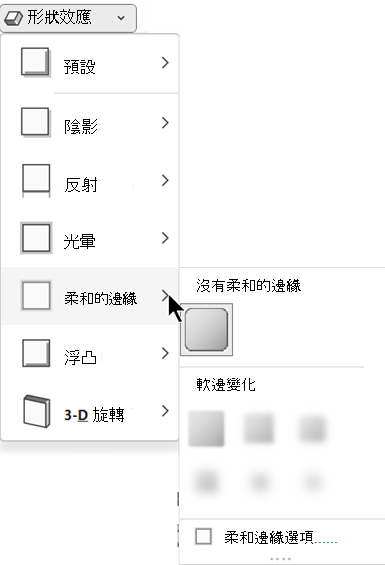
把圖片攤平, (PowerPoint)
如果你用 PowerPoint,可以把形狀和圖片 分組 。 當兩者分組時,如果你移動圖片,形狀也會隨之而來——你不需要額外努力。
- 按住 Ctrl。 先選圖片,再選形狀。
現在兩個物件都被選中了。 - 在 形狀格式 標籤中,在 「排列 」群組中,選擇
 團體>團體。
自訂形狀
形狀畫廊提供多種形狀選擇,包括長方形、橢圓形和三角形。 但如果需要,你也可以使用非標準形狀來更好地符合你想覆蓋的區域。 要做到這點,你可以畫一個自由形狀,或使用編輯點來自訂標準形狀。 詳情請參見 「繪製或編輯自由形狀 」。