

針對 Microsoft 365 檔案中的影像,您可以移除您不想包含的圖片部分。
如下所述,您會從自動背景移除開始。 然後,手動指示要保留和刪除的圖片區域。
對於向量圖形檔案,例如可縮放向量圖形 (SVG) 、Adobe Illustrator 圖形 (AI) 、Windows 中繼檔格式 (WMF) ,以及向量繪圖檔案 (DRW) ,因此無法像這樣移除背景,因此在這些情況下,[移除背景] 選項會呈現灰色。

原圖
使用 移除某些零件後的相同圖片
選取要移除背景的圖片。
在工具列上,選取 [ 圖片格式>] 、[移除背景] 或 [格式>移除背景]。
![在工具列功能區的 [圖片格式] 索引標籤上,選取 [移除背景] 選項。](../media/word365-pictureformat-removebackground.png)
如果您沒有看到 [移除背景],請確定您已選取圖片。 您可能需要按兩下圖片,才能選取它並開啟 [圖片格式] 索引標籤。
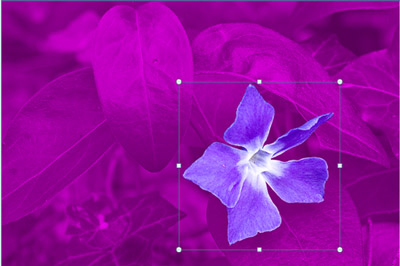
為了標示要移除的部分,預設背景區域的色彩會設為洋紅色,而前景則會保持其自然的色彩。
接下來,在工具列上,移至 [背景移除] ,然後執行下列其中一項或兩項操作:
如果您想要保留的圖片部分是洋紅色 (標示為要移除) ,請選取 [ 標示要保留的區域],然後使用用於
 格式繪圖鉛筆來標記圖片上您要保留的區域。
針對您要移除的圖片部分,但還不是洋紅色,請選取 [ 標示要移除的區域],然後使用用於
圖鉛筆來標記這些區域。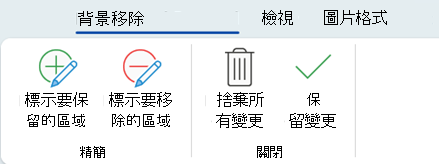
完成後,選取 [保留變更]。
圖像的洋紅色區域被刪除,留下透明背景。如果您想要將影像儲存在個別的檔案中以供日後使用,請以滑鼠右鍵按一下影像,然後選取 [ 另存成圖片],然後將檔案儲存在您的裝置上。
![在 [圖片工具] 的 [格式] 索引標籤上,找到 [調整] 群組中的 [移除背景] 按鈕。](../media/ogv15removebackground.png)
![[移除背景] 索引標籤](../media/o14-pp-bremoval-iso-bremoval.gif)
![[移除圖片] 選項位於 Office 應用程式的 [圖片格式] 索引標籤上。](../media/word365mac-pictureformattab-removebackground-emphasized.png)