

如果您想要說明公司或組織中的報告關係,您可以建立使用組織圖版面配置的 SmartArt 圖形,例如組織圖。
秘訣
繪製組織圖的另一種方法是使用 Microsoft 圖表應用程式 Visio。 如果您有 Visio,請閱讀在 Visio 中建立組織圖中關於如何使用它來製作組織圖的資訊。
建立組織圖概觀
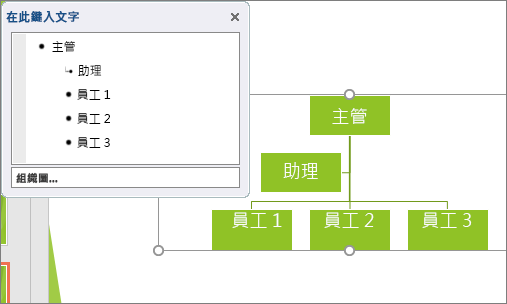
在 Excel、Outlook、PowerPoint 或 Word 中使用 SmartArt 圖形建立組織圖,以顯示組織中的報告關係,例如部門經理和非管理員工。
如果您不熟悉如何使用 SmartArt 圖形,您可以先參閱下列文章再開始使用組織圖:
建立組織圖
在 [插入] 索引標籤上,按一下 [圖例] 群組中的 [SmartArt]。
![顯示 [插入] 索引標籤中的 [SmartArt] 按鈕](../media/gviz16-insertsmartart.png)
PowerPoint 2016 中 [插入] 索引標籤上的 [圖例] 群組範例在 [選擇 SmartArt 圖形] 圖庫中,按一下 [階層圖],然後按一下其中一種組織圖版面配置 (如 [組織圖]),再按一下 [確定]。
![顯示 [SmartArt] 對話方塊,其中已選取 [階層]](../media/gviz16-orgchart.png)
若要輸入文字,請執行下列其中一項操作:
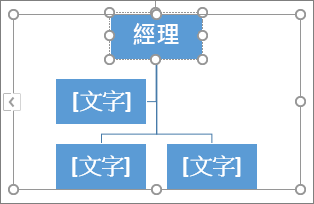
按一下 SmartArt 圖形中的方塊,然後輸入文字。
注意
為了達到最佳效果,請先將所有您要的方塊全部新增完畢之後,再使用這個選項。
按一下 [文字] 窗格中的 [文字],然後輸入您的文字。
![在 [文字] 窗格中進行鍵入](../media/office-2016-smartart-text-pane.png)
注意
如果看不到 [文字 窗格],請按一下 SmartArt 圖形邊緣的控制項。
從其他位置或程式複製文字,然後按一下 [文字窗格] 中的 [文字],再貼上文字。
您還想要做什麼?
建立具有圖片的組織圖
- 在文件、簡報或試算表中,於 [插入] 索引標籤上,按一下 [圖例] 群組中的 [SmartArt]。
PowerPoint 2016 中 [插入] 索引標籤上的 [圖例] 群組範例 - 在 [選擇 SmartArt 圖形] 圖庫中,按一下 [階層圖]、按一下 [圖片組織圖] 或 [圓形圖片階層],然後按一下 [確定]。
![選取 [圖片] 組織圖](../media/office-2016-picture-organization-chart.png)
- 若要新增圖片,請在您要新增圖片的方塊中按一下圖片圖示、找出其中包含要使用圖片的資料夾、按一下圖片檔案,然後按一下 [插入]。
- 若要輸入文字,請依照建立組織圖的步驟 3 中的指示。
在組織圖中新增或刪除方塊
新增方塊
按一下最接近要新增方塊之位置的現有方塊。
在 [SmartArt 工具] 底下的 [ 設計 ] 索引標籤 (或較新版的 SmartArt 設計) 上,按一下 [新增圖形] 旁的箭號,然後執行下列其中一項:
![顯示 SmartArt 工具中的 [新增圖案] 按鈕](../media/gviz-addshape.png)
注意
如果您沒有看到 [SmartArt 工具 ] 或 [ 設計 ] 或 [SmartArt 設計 ] 索引標籤,請確定您已選取 SmartArt 圖形。 您可能需要按兩下 SmartArt 圖形,才能加以選取並開啟 [設計] 索引標籤。
- 若要將方塊插入到所選取方塊的同一層級,但接續在該方塊後,請按一下 [新增後方圖案]。
- 若要將方塊插入到所選取方塊的同一層級,但置於在該方塊前,請按一下 [新增前方圖案]。
- 若要將方塊插入到所選取方塊的上一層,請按一下 [新增上方圖案]。
新方塊會取代所選取方塊的位置,而所選取方塊及緊接在下面的所有方塊都會向下降低一層。 - 若要將方塊插入到所選取方塊的下一層級,請按一下 [新增下方圖案]。
- 若要新增助理方塊,請按一下 [新增助理]。
助理方塊會新增到與 SmartArt 圖形同一層的其他方塊之上,但在 [文字] 窗格中會在同一層的其他方塊之後顯示。
[新增助理] 僅適用於組織圖版面配置。 無法用於階層圖版面配置 (如 [階層圖])。
刪除方塊
若要刪除方塊,請按一下您要刪除的方塊框線,然後按鍵盤上的 Delete 鍵。
注意
當您需要在關聯圖形中新增方塊時,請嘗試將圖案新增到所選取圖案的前面或後面,以確認您要的新圖案放置位置。
若要從 [文字] 窗格新增圖案:
- 在圖案層級將游標置於要新增圖案的文字結尾。
- 按 Enter,然後在新圖案中鍵入您要的文字。
- 若要新增助理方塊,請在 [文字] 窗格中選取助理方塊後按 Enter。
雖然在組織圖版面配置 (例如 [組織圖]) 中,無法自動用一條線將兩個最上層方塊連接起來,但您可以模仿這樣的外觀,做法是新增方塊到 SmartArt 圖形的最上層,然後畫一條線將方塊連接起來。 (在 [ 插入 ] 索引標籤的 [ 圖例 ] 群組中,選取 [ 圖案],選取一條線,然後在兩個方塊之間畫一條線。) 閱讀 繪製或刪除線條或連接線,以深入了解繪製線條。
若要移動方塊,請按一下要移動的方塊,然後將它拖曳至新位置。 若要微幅移動方塊,請按住 Ctrl,同時按下鍵盤上的方向鍵。
將實線變更為虛線
若要以虛線顯示兩個方塊之間的報告關聯,請變更兩方塊之間的線條樣式。
- 按一下要變更線條的 SmartArt 圖形。
- 以滑鼠右鍵按一下線條,然後按一下捷徑功能表上的 [格式化圖案]。
- 按一下 [線條] 或 [線條樣式],然後按一下您想要的 [虛線類型]。
變更組織圖的首行開始版面配置
首行開始版面配置會影響所選取方塊底下之所有方塊的版面配置。 雖然您可以使用其他階層圖版面配置來建立組織圖,但只有組織圖版面配置才能使用首行開始版面配置。
在組織圖中按一下要套用首行開始版面配置的方塊。
在 [SmartArt 工具] 底下的 [ 設計 ] 索引標籤 (或較新版的 SmartArt 設計) ,按一下 [ 建立圖形 ] 群組中的 [ 版面配置],然後執行下列其中一項:
![顯示 SmartArt 工具中的 [版面配置] 選項](../media/gviz16-layout.png)
注意
如果您沒有看到 [SmartArt 工具 ] 或 [ 設計 ] 或 [SmartArt 設計 ] 索引標籤,請確定您已選取 SmartArt 圖形。 您可能需要按兩下 SmartArt 圖形,才能加以選取並開啟 [設計] 索引標籤。
- 若要將所選取方塊底下的所有方塊置中,請按一下 [一般]。
![具有 [一般] 首行開始版面配置的組織圖](../media/saorgchartstd.gif)
- 若要將所選取方塊置於底下所有方塊的中央,然後底下的方塊以水平排列,每列兩個方塊,請按一下 [兩側]。
![具有 [兩側] 首行開始版面配置的組織圖](../media/saorgchartboth.gif)
- 若要將所選取方塊置於底下所有方塊的右方,然後底下的方塊以垂直排列並靠左對齊,請按一下 [首行由左開始]。
![具有 [首行由左開始] 首行開始版面配置的組織圖](../media/saorgchartlefthang.gif)
- 若要將所選取方塊置於底下所有方塊的左方,然後底下的方塊以垂直排列並靠右對齊,請按一下 [首行由右開始]。
![具有 [首行由右開始] 首行開始版面配置的組織圖](../media/saorgchartrighthanging.gif)
- 若要將所選取方塊底下的所有方塊置中,請按一下 [一般]。
變更組織圖的色彩
您可以將從佈景主題色彩衍生出來的色彩組合套用至 SmartArt 圖形中的方塊。
- 按一下要變更色彩的 SmartArt 圖形。
- 在 [SmartArt 工具] 底下的 [ 設計 ] 索引標籤 (或較新版的 SmartArt 設計) 中,按一下 [SmartArt 樣式 ] 群組中的 [ 變更色彩]。
![SmartArt 工具 [設計] 索引標籤上的 [變更色彩] 按鈕](../media/word-2016-change-colors-button.png)
如果您沒有看到 [SmartArt 工具 ] 或 [ 設計 ] 或 [SmartArt 設計 ] 索引標籤,請確定您選取了 SmartArt 圖形。 - 按一下想要的色彩組合。
秘訣
您將指標放在縮圖上時,可以看到 SmartArt 圖形的色彩效果。
變更組織圖中方塊的色彩
- 以滑鼠右鍵按一下方塊的框線,然後按一下捷徑功能表上的 [格式化圖案]。
- 在 [填滿] 底下,按一下 [實心填滿]。
- 按一下 [色彩],然後按一下您想要的色彩。
- 若要指定可以看透背景色彩的程度,請移動 [透明] 滑桿,或是在滑桿旁的方塊中輸入數字。 您可以變更透明度百分比,從 0% (完全不透明,為預設值) 到 100% (完全透明)。
將 SmartArt 樣式效果套用到組織圖
SmartArt 樣式是多種效果 (例如線條樣式、浮凸或立體) 的組合,您可以將之套用至 SmartArt 圖形中的方塊,以創造獨特且專業設計的外觀。
- 按一下要變更 SmartArt 樣式的 SmartArt 圖形。
- 在 [SmartArt 工具] 底下的 [ 設計 ] 索引標籤 (或較新版的 SmartArt 設計) ,按一下 [SmartArt 樣式] 群組中的 [SmartArt 樣式 ]。
若要查看更多 SmartArt 樣式,請按一下 [更多 ] 按鈕![[其他] 按鈕](../media/morearrowribbon.gif) 。
。
如果您沒有看到 [SmartArt 工具] 或 [設計] 索引標籤,請確認您已選取 SmartArt 圖形。
秘訣
在某些較舊的版本中,如需更多效果選項,例如陰影、光暈和反射,請在 [SmartArt 工具] 底下的 [ 格式 ] 索引標籤上,按一下 [ 圖案樣式 ] 群組中的 [ 圖案效果],然後選擇您想要的效果。