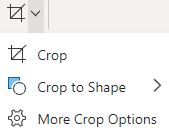
使用 Microsoft PowerPoint、Word、Outlook 或 Excel,您可以將相片轉換成圓形或圓角矩形等圖形,輕鬆變更相片的外框。 [裁剪成圖形] 功能可讓您將影像裁剪成特定圖形,或從圖形開始然後在其中插入影像的選項。
本文適用於可用於在不同 Microsoft 365 應用程式中裁剪影像的步驟。 您可以在 PowerPoint、Word、Outlook 或 Excel 中使用相同的步驟
將影像裁剪成圖形
當您將圖片裁剪為特定形狀時,它會更改大小以匹配該形狀,同時保持其比例不變。
從功能區>圖片中選取 [插入],以新增影像到 Microsoft 365 檔案,例如 PowerPoint 簡報或 Word 文件。 您將有不同的選項來選擇影像的取得位置。
秘訣
如果您想要將相同的圖片裁剪成多個圖形,請先建立原始圖片的複本。 然後,將每個複本裁剪成您想要的形狀。
插入影像之後,您會在功能區中看到 [ 圖片格式 ] 索引標籤。 您可以選取多張圖片並同時裁剪所有圖片。 但是,所有圖片都將採用相同的形狀。
注意
在 Word 中進行多重裁剪可能不易,因為您無法選取多個具有預設 [與文字版面配置一致] 選項的圖片。
在功能區中,移至 [圖片格式 ],然後選取 [ 裁剪
![]](../media/crop.png) 底下的箭號。
底下的箭號。 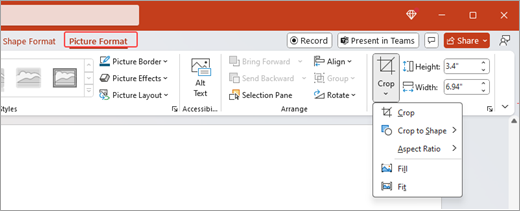
自訂您的影像:
若要變更圖形,請選取 [裁剪圖形]。 圖形會立即套用至您的影像。
如果您想要以圖片填滿整個圖形,請選取 [裁剪>填滿]。 圖片的某些外邊緣可能會被裁掉。 圖形的邊界不會有任何空白。
若要讓整張圖片符合圖形大小,請選取 [裁剪>適合]。 圖形的邊界上可能會有一些空白處。
注意
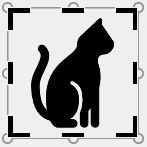
當您選取 [填滿 ] 或 [符合] 時,黑色裁剪控點會出現在圖片的邊緣和角落。
選擇圖片並拖曳它以調整圖片在框架中的位置。 這可協助您將圖片最重要的部分放在圖形內的中心。
向內拖曳黑色裁剪控點來裁剪影像的邊界。 如果您拖曳其中一個邊角控點,它會同時裁剪兩個相鄰的邊。 若要同時在平行的兩邊上平均裁剪,請按住 Ctrl 鍵,然後向內拖曳側邊裁剪控點。
完成後,選取 [裁剪
]。
從圖形開始並新增影像
圖片可用來填滿圖形,然後即可編輯或裁剪圖形。
在圖案中新增圖片
- 從功能區 >[圖形] 中選取 [插入],將圖形新增到 Microsoft 365 檔案。 然後,從圖庫中選取圖形。 如需詳細資訊,請參閱 新增圖案。
- 插入影像之後,您將會在功能區中看到 [ 圖形格式 ] 索引標籤。
- 移至 [圖形格式],然後選取 [ 圖案填滿>圖片]。
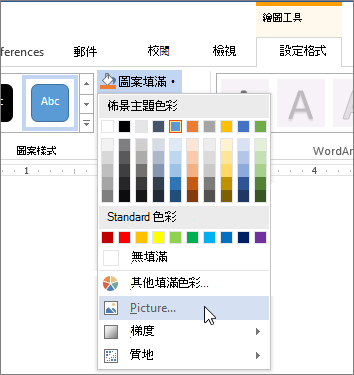
- 選取您的影像。 您將有不同的選項來選擇影像的取得位置。
- 選取影像之後,影像就會自動新增至圖形。
調整圖案大小
若要變更填滿圖案的尺寸,並同時維持它的基本格式,請選取並拖曳任何縮放控點。
如何使圖片符合圖形大小
如果您的圖片歪斜、被剪切或未依您想要的方式填滿圖形,您可以使用 [裁剪] 功能表上的 [適合] 和 [填滿] 工具來微調圖片。
- 選取您要在 Microsoft 365 檔案中編輯的圖形。 然後移至功能區上的 [圖片格式 ]。
- 選取 [裁剪 ] 底下的箭號以自訂圖形。 若要調整圖片大小,讓整個圖片區域都填滿,請選取 [裁剪>填滿]。 若要調整圖片大小,使其在框架中顯示並保留其原始形狀,請選取 裁剪>合適。
- 使用裁剪控點調整裁剪區域。 請參閱裁 剪圖片。
- 完成時,按 Esc 或選取圖片以外的任何位置以提交變更。
使用編輯點來編輯或裁剪圖形
雖然裁剪工具不適用於圖形,但您可以使用 [編輯點 ] 工具自訂圖形。
- 選取您要在 Microsoft 365 檔案中編輯的圖形。
- 選取 [圖形格式],然後選取 [編輯圖形] 左上角>的 [
![編輯圖形] 按鈕影像](../media/editshape.gif) [編輯點]。
[編輯點]。 - 將黑點 (頂點) 拖曳,直到圖形看起來符合您的要求。
- 若要刪除頂點,請按住 Ctrl 並選取它。 若要新增頂點,請按住 Ctrl 鍵,同時選取圖形周邊上還沒有頂點的任何位置。
![[圖片樣式] 選項庫包含三個橢圓形和許多矩形。](../media/wordonline-picturestylesgallery-001.png)