在文件中插入或選取圖片。
在 [圖片格式 ] 索引標籤上,選取
![[透明度] 圖示](../media/word-transparency-button-icon.png) [透明度]。
[透明度]。
圖庫顯示圖片七種預設透明度選項的縮圖大小版本 (0%、15%、30%、50%、65%、80% 或 95%) 。選取預設選項,或選擇 [ 圖片透明度選項 ] 以自訂 [ 設定圖片格式 ] 窗格中的透明度等級。
使用 [圖片透明度選項] 時,在 [設定圖片格式] 窗格中,拖曳 [透明度] 滑桿可降低或增加圖片的不透明度,或在方塊中設定百分比。
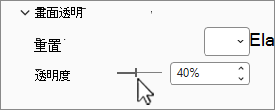
您可以變更透明度百分比,範圍從 0 (完全不透明,這是預設值) 到 100% (完全透明)。
注意
如果您沒看到 [圖片格式 ] 索引標籤,請確定您已選取圖片。
![編輯] 按鈕 鉛筆圖示](../media/ppt-editing-pencil-icon.png)