你可以調整色彩強度 (飽和度) 和色調 (照片的溫度) ,或是重新上色。 您可以將多個色彩效果套用至您的圖片。
變更圖片的色彩
點擊你想更改的圖片。
選擇 圖片格式 標籤,然後在 調整 群組中選擇 顏色。
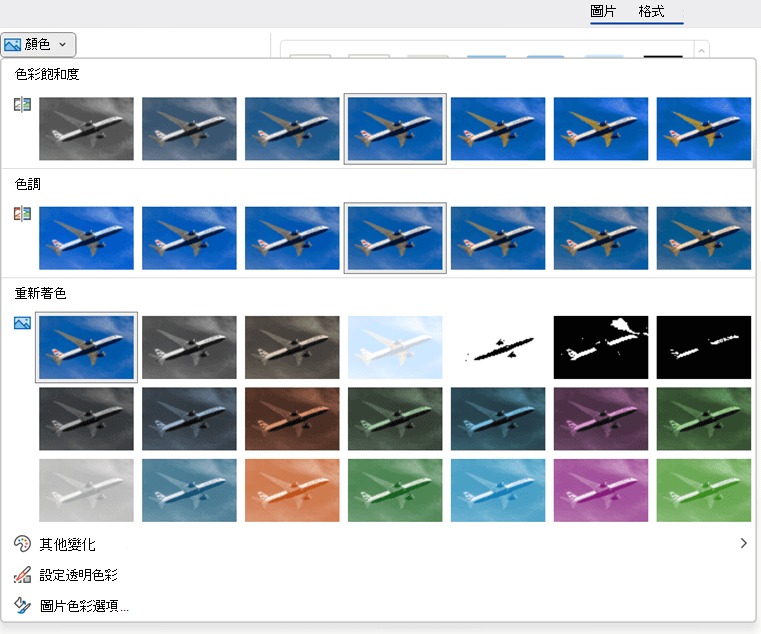
如果你在色帶上看不到圖片 格式 標籤,請確定你已經選擇了圖片。 你可能需要雙擊圖片才能選取,然後打開 圖片格式 標籤。
執行下列其中一個動作:
- 要改變顏色的飽和度 (高飽和度會更鮮明,低飽和度會偏灰) ,請點擊色彩飽 和度下常見的調整選項。
- 要更改色溫,請點擊色彩 色調下常見的調整選項之一。
- 若要套用內建的風格化效果,如灰階或棕褐色調,請點擊「 重新上色」中常見的調整選項。
秘訣
你可以將滑鼠指標移到任何特效上,先預覽該特效後的照片效果,然後再點擊。
你可以選擇點選「 圖片色彩選項」來微調色彩變化的強度,或是點擊 「更多變化」>「更多顏色」自訂自己的顏色。
另請參閱
使圖片變透明
變更圖片的亮度、對比或銳利度
套用美術效果至圖片
變更圖片的色彩
點擊你想更改的圖片。
在 圖片工具中,選擇 格式 標籤,然後在 調整 群組中選擇 色彩。
![從 [圖片工具] 的 [格式] 索引標籤中開啟的 [色彩] 按鈕功能表](../media/ogv15colorbuttononribbon.jpg)
如果您沒有看到 [格式] 或 [圖片工具] 索引標籤,請確認您已選取圖片。 您可能需要按兩下圖片,才能加以選取並開啟 [格式] 索引標籤。
執行下列其中一個動作:
- 要改變顏色的飽和度 (高飽和度會更鮮明,低飽和度會偏灰) ,請點擊色彩飽 和度下常見的調整選項。
- 要更改色溫,請點擊色彩 色調下常見的調整選項之一。
- 若要套用內建的風格化效果,如灰階或棕褐色調,請點擊「 重新上色」中常見的調整選項。
秘訣
你可以將滑鼠指標移到任何特效上,先預覽該特效後的照片效果,然後再點擊。
你可以選擇點選「 圖片色彩選項」來微調色彩變化的強度,或是點擊 「更多變化」>「更多顏色」自訂自己的顏色。
另請參閱
使圖片變透明
變更圖片的亮度、對比或銳利度
套用美術效果至圖片
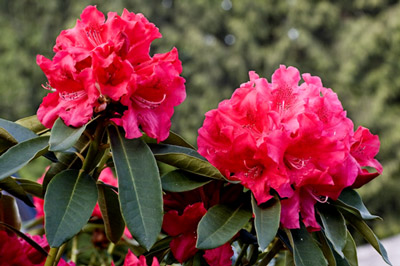
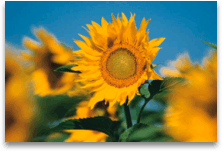
原始圖片
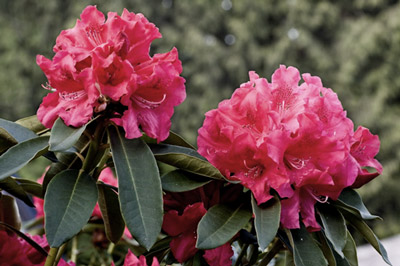
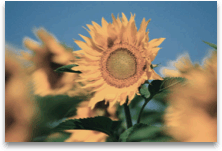
色彩飽和度改為66%
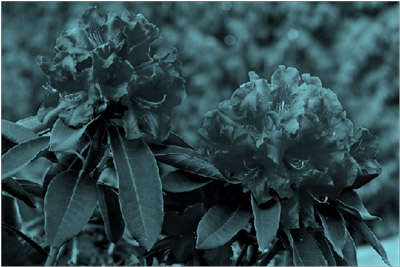
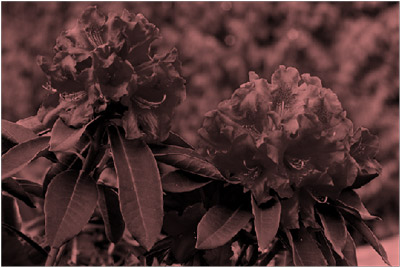
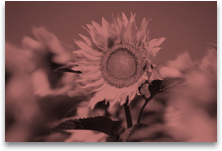
帶有重色效果
按一下下列標題以取得詳細資訊。
改變圖片的色彩飽和度
飽和度是指色彩濃度。 飽和度越高,圖片看起來越生動,而飽和度越低,色彩會越變越灰暗。
點擊圖片後,會出現 「格式化圖片 」窗格。
在 「格式圖片」面板中,點擊  。
。
點擊 圖片顏色 可展開。
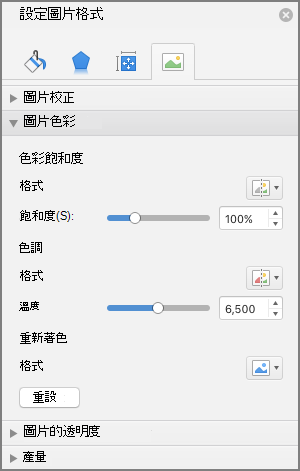
在 色彩飽和度中,視需要移動飽和度滑桿,或在滑桿旁的方框輸入數字。
變更圖表色調
如果相機未能正確測量色溫,圖片上可能會出現色彩色調修正 (圖片中有一種色彩特別明顯),使得圖片看起來偏藍或偏橙。 您可以調整這種現象,方法是增加或減少色溫以加強圖片的細緻度,讓圖片更美觀。
點擊圖片後,會出現 「格式化圖片 」窗格。
在 「格式圖片」面板中,點擊 。
點擊 圖片顏色 可展開。
在 色溫中,視需要移動溫度滑桿,或在滑桿旁的方框輸入數字。
將圖片重新著色
您可以為圖片快速套用內建不同風格的效果,例如灰階或深褐色調。
點擊圖片後,會出現 「格式化圖片 」窗格。
在 「格式圖片」面板中,點擊 。
點擊 圖片顏色 可展開。
在 「重色」中,點擊任何可用的預設。
如果你想切回原本的畫面顏色,請點擊 重置。
變更色彩透明度
您可以使圖片的一部分變為透明,更清楚地顯示圖片上層的文字、將圖片彼此重疊,或移除或隱藏圖片的一部分以強調重點。 列印時,圖片中透明區域的色彩會與列印圖片的紙張色彩相同。 在電子顯示畫面 (如網頁) 中,透明區域的色彩會與背景色彩相同。
點擊圖片後,會出現 「格式化圖片 」窗格。
在 「格式圖片」面板中,點擊 。
點擊 「圖片透明」 以展開。
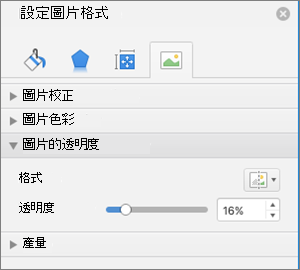
你可以套用其中一個預設、移動透明度滑桿,或在滑桿旁的方框輸入數字。
另請參閱