
文字方塊和大多數的圖案 (除了線條和連接線) 可以包含文字,您可以調整文字位置或讓文字圍繞圖案。 您也可以調整圖形大小,以使文字更合適,或變更文字的方向。
在圖案或文字方塊中指定文字方向
- Control+按一下含有文字的圖案或文字方塊的框線,然後選取 [設定圖案格式]。
- 在右側的 [設定圖形格式 ] 窗格中,選取 [ 文字選項 ] 索引標籤。
![已選取 [文字選項] 索引標籤文字方塊。](../media/ppt-mac-text-options-tab-text-box-selected.png)
- 選取 [文字方塊],然後從 [ 文字方向 ] 下拉式清單中選擇一個選項。
在文字方塊或圖案中水平放置文字
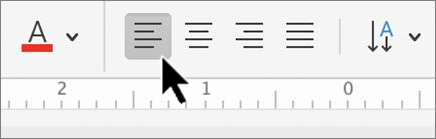
變更圖案或文字方塊中部分或全部文字的水平對齊方式
在圖案或文字方塊中,執行下列其中一項動作:
- 選取要修改的段落或行。
- 選取圖案或文字方塊的框線,選擇所有要修改的文字。
在 [常用] 索引標籤上,選取您想要的水平對齊選項。
自動調整圖案大小以配合文字
您可以自動增加文字方塊或圖案的垂直大小,讓文字都能放入其中。
- Control+按一下要調整大小的圖案或文字方塊框線,然後選取 [設定圖案格式]。
- 在右側的 [設定圖形格式 ] 窗格中,選取 [ 文字選項 ] 索引標籤。
- 選取 [調整圖形大小以符合文字大小] 旁的核取方塊。
關閉文繞圖
根據預設,文字會在您在文字方塊或圖形中鍵入時自動換行。 如果不要自動換行,請執行下列動作:
- Control+按一下包含文字的圖形,然後選取 [設定圖形格式]。
- 在右側的 [設定圖形格式 ] 窗格中,選取 [ 文字選項 ] 索引標籤。
- 清除 [在圖形中自動換行] 核取方塊。