Microsoft Office 中有您可能會想變更語言的三個區域。
- 編輯 或 編寫 是您撰寫和編輯內容時所使用的語言。 您可能需要透過 Windows 設定來為此語言安裝相關聯的鍵盤。
- 校訂工具為拼字及文法檢查。 通常,您會將此語言設定成與編輯或撰寫語言相同的語言。
- 顯示語言用於 Office 中的所有按鈕、功能表及控制項。
您可以分別設定顯示和編輯或撰寫語言。 例如,您可能會希望顯示語言為英文,但使用法文撰寫或編輯文件。
注意
如果您想要完全、永久地將 Office 變更為不同的語言的話,將該語言設定成您在 Windows 中的預設顯示語言將能得到最好的效果。 如需詳細資訊,請參閱 管理 Windows 中的語言和鍵盤/輸入版面配置設定。
設定 Office 語言
秘訣
若要避免在 Word 中手動設定每一份新文件的校對語言,請開啟選項以偵測您撰寫的語言。 在 [校閱] 索引標籤上,移至 [語言]。 選取 [語言],選擇 [設定校訂語言],然後挑選 [自動偵測語言]。
Office 的語言選項位在 [Office 語言喜好設定] 對話方塊中。 您可以分別設定不同的顯示語言和撰寫語言。 例如,您可以讓所有功能都使用您作業系統的語言,或者可以在對業系統、撰寫和顯示使用多個語言的組合。
若要設定顯示語言:
在 [檔案 ] 索引標籤上,選取 [ 選項] ,並選擇 [語言]。
在 [Office 顯示語言] 底下,確定已列出您希望 Office 使用的顯示語言。

選取您要的語言,然後選取 [設定為慣用]。 如果您想要 Office 顯示語言符合 Windows 所用的顯示語言,請選取 [符合 Microsoft Windows [語言]]。
如果您想要的語言未列出,請選取 [新增語言], 然後依照該處的指示進行。
若要設定撰寫和校訂語言:
在任何 Office 應用程式中, 在 [ 檔案] 上,選取 [選項] ,然後選擇 [語言]。
在 [Office 撰寫語言與校訂] 底下,確定已列出您撰寫文件想要使用的語言。
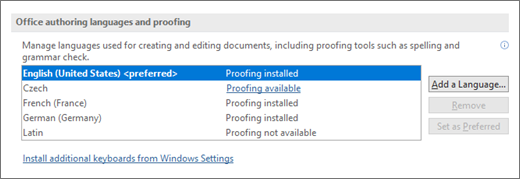
如果您想要的語言出現在清單中,請選取它,然後選取 [設定為慣用]。 如果您想要的語言沒有列出,請選取 [新增語言],然後依照 [新增撰寫語言] 對話方塊中的指示進行。
如果語言附屬套件包含該語言的校訂工具,其狀態會顯示 [已安裝校訂]。 如果狀態是 [可使用校訂],請按一下連結來安裝校訂工具。
如果無法取得您想要的語言...
從這個頁面下載適合您要使用之語言的語言附屬套件:[Office 的語言附屬套件]。 語言附屬套件包含適用於大多數語言的顯示和校訂工具,但您仍可選擇以一種語言顯示然後以另一種語言編輯或撰寫。


![] [拼字檢查](../media/word-mobile-spell-ipadabc.png)