

翻譯功能目前適用於 Word、Excel、OneNote、Outlook 和 PowerPoint。
重要
由 21Vianet 所操作的 由世紀互聯提供的 Microsoft 365 不再提供翻譯工具功能。
注意
Outlook 網頁版的程序與新版 Windows 版 Outlook 的程序相同。 如需這些指示,請選取上方的 [網頁] 索引標籤。
在 Outlook 中翻譯電子郵件
在 Outlook 中,您可以在需要時翻譯單字、片語和完整訊息。 您也可以設定 Outlook 自動翻譯您收到的其他語言的郵件。
當您收到另一種語言的電子郵件時,您會在郵件頂端看到一則提示,詢問您是否希望 Outlook 將它翻譯為您偏好的語言。
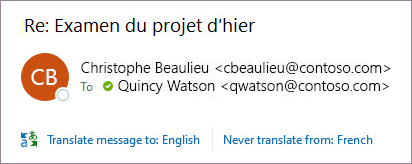
當您收到另一種語言的電子郵件時,您可以使用兩種不同的方式回覆:
- 在訊息中,選取 [ 翻譯訊息]。 Outlook 會以翻譯的文字取代訊息文字。
翻譯完郵件之後,您可以選取 [ 顯示原文 ] 以以原始語言查看郵件,或選取 [開啟自動翻譯 ] 以一律將郵件翻譯成您慣用的語言。 - 在訊息中,選取 [永不翻譯]。 Outlook 未來不會詢問您是否要翻譯該語言的郵件。
如果由於某種原因,Outlook 未提供這些選項,請從功能區選取 [ 翻譯 ] 按鈕,或以滑鼠右鍵按一下郵件並選取 [翻譯],然後選取 [ 翻譯訊息]。
- 在 [首頁 ] 索引標籤上,選取 [翻譯>] 翻譯訊息。
![選取 [翻譯訊息]](../media/ol-translate-translate-command.jpg)
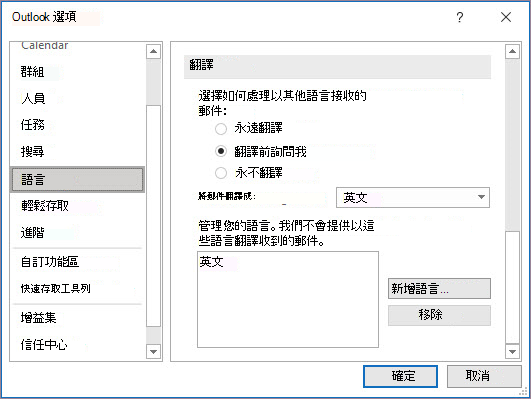
若要變更翻譯喜好設定,請移至 [首頁 > ] [翻譯 > 翻譯喜好設定]。
![選取 [翻譯喜好設定]](../media/ol-translate-translate-preferences.jpg)
您可以在這裡設定慣用語言。
翻譯部分電子郵件
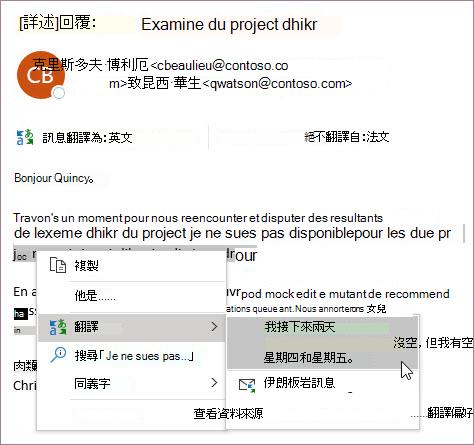
若要只翻譯訊息中的一點文字,請選取該文字並以滑鼠右鍵按一下。 Outlook 會在顯示的操作功能表中顯示翻譯。
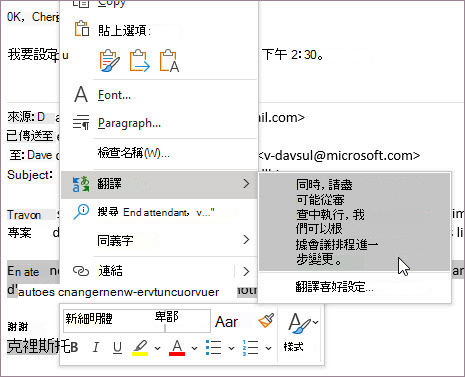
您也可以在撰寫電子郵件時選取文字並按一下滑鼠右鍵,以翻譯成您慣用的語言。 當您按一下翻譯的文字時,您可以將它插入到您正在撰寫的郵件中。
如需詳細資訊,請參閱 在 Outlook 中宣佈新的翻譯功能。
注意
自動翻譯和智慧翻譯建議僅適用於 Exchange Online 信箱。
Microsoft 365 Word 讓這一切變得更簡單
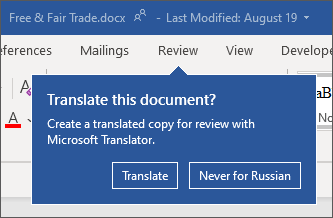
在 Microsoft 365 Word 中,當您開啟非您在 Word 中安裝的語言的文件時,Word 會聰明地為您提供翻譯文件。 按一下 [翻譯 ] 按鈕,系統便會為您建立新的機器翻譯文件複本。
在 Word、Excel 或 PowerPoint 中翻譯單字或片語
在您的文件、試算表或簡報中,醒目提示您要翻譯的儲存格內容或文字。
選取 [校閱翻譯>]。
選取所需的翻譯語言。
選取 [插入]。 翻譯後的文字會取代您在步驟 1 中醒目提示的文字。
注意
在 Excel 中沒有 [插入] 按鈕,您必須先複製/貼上您在步驟 1 中醒目提示的文字。
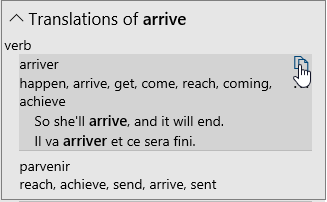
您可能會看到一份清單,上面列有多個翻譯。 展開翻譯後的項目,以顯示這兩種語言的使用範例。 選擇所需翻譯並按一下 [複製]。
此功能適用於 Microsoft 365 訂閱者和 Office 2021。 您也必須連線到網際網路,並已啟用 Office 連線體驗 才能使用翻譯工具。
訂閱者每月將取得新功能與改良功能。
不確定您使用的是哪個 Office 版本嗎? 請參閱我使用的是哪個版本的 Office?
此功能目前無法供使用由 21Vianet 運作的 由世紀互聯提供的 Microsoft 365 的客戶使用。
在 Word 中翻譯整個檔案
- 選取 [檢閱>]、[翻譯>]、[翻譯文件]。
- 選取所需的翻譯語言。
- 選取 [翻譯]。 翻譯文件的複本會在個別視窗中開啟。
- 在原始視窗中選取 [確定] 以關閉翻譯工具。
此功能可供 Microsoft 365 訂閱者和 Office 2021 使用。 您也必須連線到網際網路,並已啟用 Office 連線體驗 才能使用翻譯工具。
訂閱者每月將取得新功能與改良功能。
不確定您使用的是哪個 Office 版本嗎? 請參閱我使用的是哪個版本的 Office?
翻譯 OneNote 中的單字或片語
- 在筆記中,醒目提示您要翻譯的文字。
- 選取 [檢閱>] [翻譯>][翻譯選取的文字]。
- 選取所需的翻譯語言。
- 選取 [插入]。 翻譯後的文字會取代您在步驟 1 中醒目提示的文字。
在 OneNote 中翻譯一整頁
- 選取 [檢閱>]、[翻譯>]、[翻譯] 頁面。
- 選取所需的翻譯語言。
- 選取 [翻譯]。 翻譯頁面會新增至現有頁面的子頁面。
- 在原始視窗中選取 [確定] 以關閉翻譯工具。
變更翻譯語言。
如果您之後想要變更文件翻譯的 [收件者] 語言,或需要將文件翻譯成多種語言,您可以從 [翻譯] 功能表中選取 [設定文件翻譯語言] 或 [翻譯喜好設定],或在 [檔案] 索引標籤上,選取 [選項],然後選擇 [語言]。

![已醒目提示 [翻譯文件] 的 [檢閱] 索引標籤](../media/word-mac-translatedoc.png)


![已醒目提示 [翻譯選取範圍] 的 [檢閱] 索引標籤](../media/word-mac-translateselection.png)