
我們已對 Word、Excel 和 Microsoft 365 PowerPoint 和 iOS 版的筆跡體驗進行一些改進。 本文將簡要介紹這些變更。
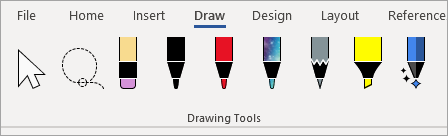
Word 的動作畫筆
首先是 Word 的動作畫筆,這是一種在 Word 中啟動筆跡編輯體驗的更簡單方法。
您可以在手寫筆工具箱的右端找到 [動作畫筆]。 只要選取它即可開始編輯。 這會取代 Word 中 [繪圖] 索引標籤上的舊版 [筆跡編輯] 按鈕。
秘訣
如果您有觸控式裝置,例如 Microsoft Surface,您也可以點選 [動作畫筆],只要用手指即可編輯。
套索
Excel 和 PowerPoint 使用套索已有一段時間了,現在它在 Word 中也有使用。 您可以使用套索選取文件上的筆跡。 您可以選取個別筆劃或整個文字或圖案。 選取之後,您可以變更、移動或刪除筆跡。
選取 [套索] (,您會在手寫筆工具箱的左端找到它) 然後在您想要選取的筆跡周圍繪製。 它不一定是一個完美的圓形,只需在墨水周圍繪製套索,無論形狀如何,它都會被選中。
Point Eraser
PowerPoint 已經有一段時間的另一個功能(現在在 Word 中)是點橡皮擦。 您在 Word 中使用的橡皮擦是筆劃橡皮擦,這意味著當您在筆跡上滑動橡皮擦時,它會立即擦除整個筆劃。 這是快速清除筆跡的快速方法,但不是很精確。 如果您只想清除部分筆墨筆劃,就會想要使用新的點橡皮擦。 這更像是你在真正的鉛筆上的橡皮擦,只有你把橡皮擦放在上面的墨水才會被擦掉。
若要使用它,請選取橡皮擦 - 它位於套索旁邊 - 然後再次選取橡皮擦按鈕以下拉橡皮擦選項。 選取 [點橡皮擦 ],即可進行清除。
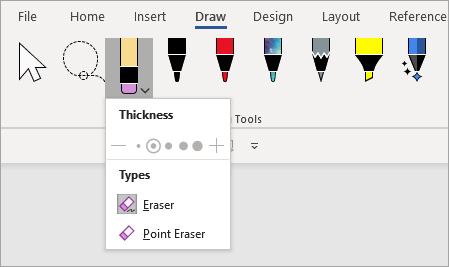
Excel 尚無法使用點橡皮擦。
最近的畫筆色彩
當您按一下畫筆或螢光筆上的下拉箭號來變更其色彩時,您會在 [粗細] 正下方找到一個區段,可讓您從最近使用的色彩中選擇。
![[最近使用的色彩] 畫筆選項](media/m365-recent-colors-pen-001.png)
手寫筆自訂不再漫遊
我們也將變更手寫筆工具箱自訂項目的儲存方式。 當您自訂工具箱時 - 例如修改畫筆的色彩 - 這些變更會儲存在您的本機裝置上,但不再漫遊到您的其他裝置。