
在支援觸控功能的裝置上,使用手指、數位筆或滑鼠繪圖。

可用的筆跡功能取決於您使用的裝置類型,以及您使用的 Microsoft 365 版本。
![[繪圖] 按鈕可讓您在筆跡模式與一般選取模式之間切換。](media/office365-drawtab-drawbutton.png)
|
如果您的裝置是觸控式功能,[ 繪圖 ] 索引標籤會自動開啟。 否則,請在 [檔案 ] 索引標籤上選取 [選項],選擇 [自訂功能區] ,然後選取 [繪圖 ] 以開啟它。 |
|---|
書寫、繪圖或醒目提示文字
該筆組是可定制且可攜的。 您定義想要擁有的畫筆,然後即可在 Word、Excel 和 PowerPoint 中使用這些畫筆。
在功能區的 [繪圖 ] 索引標籤上,選取畫筆。
![Word 功能區的 [繪圖工具] 索引標籤。](media/the-drawing-tools-tab-of-the-word-ribbon-001.png)
在 Word 中,您必須使用 [列印版面配置] 才能使用筆跡繪圖。 如果 [繪圖 ] 索引標籤呈現灰色,導致您無法選取畫筆,請在 [檢視 ] 索引標籤上選取 [ 整頁模式]。
在 Outlook 中,請先選取郵件的本文,然後插入繪圖畫布![[繪圖畫布] 按鈕。](media/olk365-drawtab-drawingcanvasbuttonwithoutlabel.png) ;然後你可以選擇要畫畫的筆。
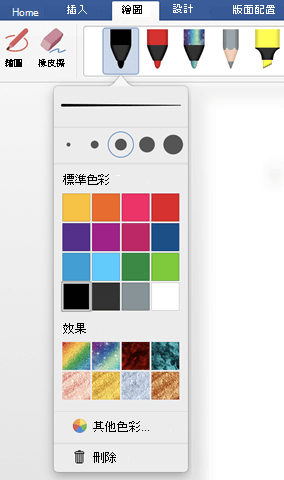
;然後你可以選擇要畫畫的筆。選取手寫筆旁的向下箭頭以變更 [粗細 ] 和 [色彩 ] 選項。 選擇您喜歡的大小和顏色。
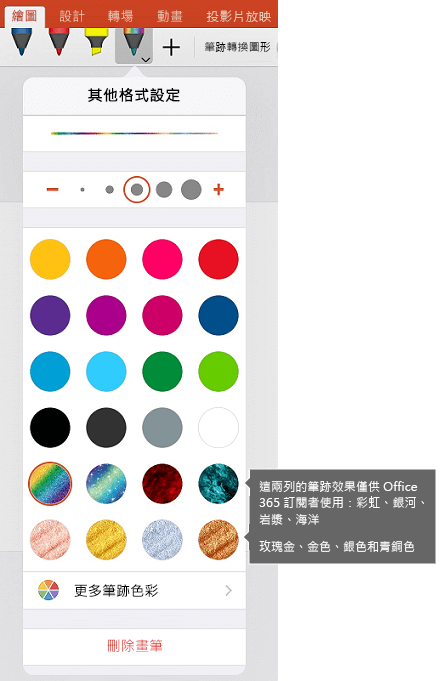
- 有五種畫筆粗細設定 (範圍介於 .25 公釐到 3.5 公釐之間)。 選取粗細,或使用加號或減號來增加或減少畫筆的粗細。
- 功能表上有 16 種實心色彩可供選擇,選取 [ 其他色彩] 時,還有更多色彩可供使用。
- 還有八種效果可供使用: 彩虹、 銀河、 熔岩、 海洋、 玫瑰金、 金色、 銀色和 青銅色。
![[繪圖] 索引標籤上 Office 畫筆庫中的某支畫筆的色彩和粗細選項](media/ink-drawtab-pengallery-pendropdownoptions.png)
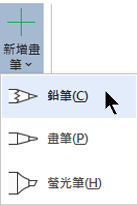
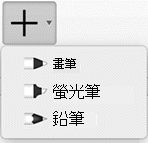
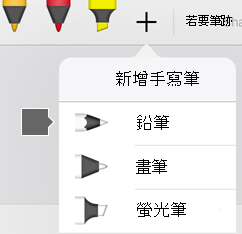
也提供鉛筆紋理:
當您在使用支援的數位手寫筆時使用鉛筆紋理繪圖時,您可以傾斜手寫筆以獲得「陰影」效果,就像使用真正的鉛筆一樣。
在觸控式螢幕上開始書寫或繪圖。
繪製筆跡圖形後,其行為就會像您在 Microsoft 365 中習慣使用的任何圖形一樣。 您可以選取圖形,然後移動或複製、變更色彩、旋轉圖形等等。若要停止筆跡並選取註釋,請按 Esc 鍵。
將筆跡轉換成文字或圖形
Word 或 Excel:請參閱在 Office 中將筆跡轉換成圖形
PowerPoint:請參閱在 Microsoft 365 PowerPoint 中將筆跡轉換成文字或圖形。
更多功能
選取下方的標題以開啟並查看詳細指示。
清除筆跡
在 [繪圖工具] 群組中,選取 [橡皮擦]。
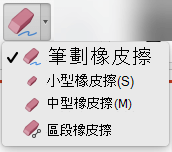
(在 Microsoft 365 PowerPoint 中,您可以選擇不同大小的橡皮擦。Word 有三個橡皮擦選項。選取 [橡皮擦] 按鈕上的向下箭頭,以挑選您想要的橡皮擦。)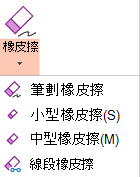
使用手寫筆或手指將橡皮擦拖曳過您要移除的筆跡。
使用 PowerPoint 中的「區段橡皮擦」,選取一段筆跡或橫跨筆跡拖曳,即可將其 (移除,而不需徹底清除整個區段) 。 拖曳過線段是一次清除數個筆跡的簡單方式。
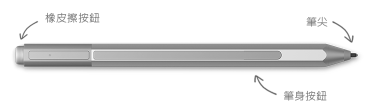
某些主動式觸控筆 (例如 Surface 手寫筆) 備有橡皮擦,也可用來清除數位筆跡。
選取部分手繪圖案或手寫文字
所有應用程式都包含 繪圖 工具 功能區的 [繪圖 ] 索引標籤上,可在筆跡模式與選取模式之間切換。
還有  套索 工具,專門用於選擇用墨水繪製的對象。 當您混合使用標準和筆跡物件,且只想選取筆跡物件時,這項工具就相當實用。
僅適用於 Word、PowerPoint 和 Excel:
若要選取繪圖的一部分或用筆跡書寫的文字,請使用 套索 工具。 (此工具無法選取非筆跡物件,也就是圖案、圖片等 )
在 [繪圖] 索引標籤上,選擇
] [套索]。使用手寫筆或手指拖曳,在您想要選取的繪圖部分或文字周圍畫一個圓圈。 它周圍會出現一個褪色的虛線選取區域,完成後,會選取你套索的部分。 然後您可以根據需要操作該物件:移動它、更改其顏色等等。
![顯示 PowerPoint 中 [套索工具] 選取的繪圖部分](media/gviz16-lasso.png)
在 Excel 和 PowerPoint 中,只要使用數位筆,您就可以直接選取區域,而不需要點選功能區上的選取工具。 使用支援的數位筆按鈕來 [套索選取] 筆跡,而不必移至功能區。 接著您就能使用筆來移動、旋轉筆跡物件或調整其大小。
關閉傳統型應用程式中的自動筆跡
- 在 [檔案 ] 功能表上,選取 [ 選項],然後選擇 [ 進階]。
- 在 [手寫筆] 區段中,選取 [預設使用畫筆選取內容及互動] 旁的方塊。
此設定僅適用於您設定的 App,因此,例如,您可以在 Visio 中開啟自動筆跡,並在 Word 中關閉。
其他數位筆跡功能
| 功能名稱 | 描述 | 請參閱 |
|---|---|---|
| 筆跡編輯器 | 搭配 Windows 數位筆跡使用觸控筆或數位筆來編輯文件
|
使用自然筆勢編輯文件 |
| 筆跡轉換文字或圖形 | 將手繪圖案轉換成標準文字或標準 Microsoft 365 圖形
|
將筆跡轉換成圖案或文字 |
| 將筆跡轉換成圖形 | 將手繪圖案轉換成標準 Microsoft 365 圖形


|
將筆跡轉換成圖形 |
| 將筆跡轉換成數學 | 使用觸控筆或數位筆來撰寫複雜的數學方程式,然後將它轉換成文字
|
撰寫、插入或變更方程式 |
| 筆跡重播 | 在投影片上重播一系列筆跡動作
|
在 Office 中重播筆跡線條 |
| 尺規 | 以筆跡繪製直線或對齊一組物件
|
使用尺規繪製直線或對齊物件 |
| 在筆記本中使用筆跡繪圖 | 手寫筆記,以及繪製或繪製圖片草圖 |
 Windows 版 OneNote: 在 OneNote 中撰寫筆記和繪圖
 Mac 版 OneNote:使用筆跡繪圖和標註
 |
| 語言支援 | 查看 Word) 中的筆跡編輯 (和 PowerPoint 中的筆跡轉換文字轉換器 (支援哪些語言) | 筆跡轉換文字支援的語言 |

![Mac 版 Office 365 中 [繪圖] 索引標籤上的畫筆和螢光筆](media/ink-drawtab-pengallery-basic-nodropdown-mac.png)
![中 [繪圖] 索引標籤上的 [套索選取] 按鈕。](media/ink-lassoselect.png)
![Office iOS 應用程式 [繪圖] 索引標籤上的基本筆跡工具](media/ppt-ipad-drawtools-october2017.png)

![iOS 裝置版 PowerPoint 中 [繪圖] 索引標籤上的 [畫筆選取器](media/ink-penselector-iostab.png)

![在應用程式 [設定] 中,您可以將自動筆跡切換為關閉或開啟。](media/ink-ios-settings-turnoffdefaultinking-reduced.png)

![PowerPoint Mobile 中的 [筆跡轉換圖形] 按鈕](media/pptmobile-forwin10-drawtab-inktoshape.png)
![Office 行動裝置 App 中 [繪圖] 索引標籤上的基本筆跡工具](media/wordmobile-forandroid-drawtab.png)
![行動裝置版 PowerPoint 中 [繪圖] 索引標籤上的 [畫筆選取器](media/ink-penselector-androidtab.png)
![具有畫筆的 [繪圖] 索引標籤的螢幕擷取畫面。](media/web-draw-tab-with-pens-screenshot.png)