
想了解數位簽章 (也稱為數位識別) 、它們的用途,以及如何在Word、Excel和PowerPoint中使用,請參閱《數位簽章全覽》。
在Word或 Excel (桌面) 建立簽名線
在文件或工作表中,將指標置於您要建立簽名欄的位置。
在 「插入 」標籤中,選擇 「新增簽名線 」的 文字 群組。
在 簽名設定 對話框中,輸入資訊以顯示在簽名行下方:
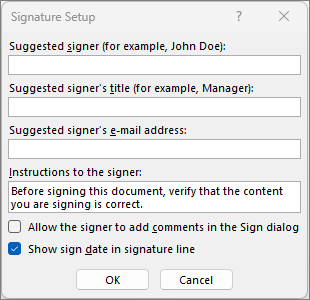
- 建議簽署者: 簽名者的全名。
- 建議簽署人標題: 簽名者的職稱(如果有的話)。
- 建議簽署人的電子郵件地址: 如有需要,請提供簽署人的電子郵件地址。
- 給簽署人的指示: 為簽署人加入指示,例如「簽署文件前,請確認內容正確。」
選取下列核取方塊的其中之一或兩者均選取:
• 允許簽署者在簽署對話框中添加評論 ,允許簽署者輸入簽署目的。
• 簽名欄顯示簽署日期 文件簽署日期將與簽名一同顯示。選取 [確定]。
若要新增額外的簽名欄,請重複這些步驟。
注意
如果文件還是未簽章,將顯示 [簽章] 訊息列。 選擇 「查看簽名」 以完成簽名流程。

請在Word或 Excel (桌面) 簽名
當您簽署簽名欄時,會加上簽章的可見呈現和數位簽章。

在檔案中,右鍵點擊簽名欄並選擇 簽名。
如果檔案在受保護檢視中開啟,請選擇「 無論如何編輯」,前提是該檔案來自可靠的來源。請執行下列其中一或多項操作:
若要新增印刷字體的簽章,請在 X 旁邊的方塊中輸入您的名稱。
要加上手寫簽名,請使用墨線功能在 X 旁邊的方框簽名。
若要使用您書寫簽名的圖片,請選擇 「選擇圖片」。 在「插入圖片」對話框中,選擇簽名影像檔案的位置,選擇該檔案,然後選擇選擇。
注意
針對使用 (繁體或簡體) 中文、韓文或日文語言版本的客戶,會顯示 [戳記簽名欄] 選項。
選擇 標誌。
隨後 [簽章] 按鈕便會出現在文件或工作表的底端。

注意
你可以雙擊簽名欄來簽名。 在 X 旁邊輸入您的姓名。
從Word或 Excel (桌面) 移除數位簽章
- 開啟含有您要移除之可見簽章的文件或工作表。
- 右鍵點擊簽名行,然後選擇 「移除簽名」。
- 選取 [是]。
注意
此外,你也可以在 簽名欄選選簽名旁邊的箭頭來移除簽名。 選擇 「移除簽名」。
關於數位簽章的一切
- 何謂數位簽章?
- Word 和 Excel 中的簽章欄
- Word、Excel 或 PowerPoint 中的隱形數位簽章
- 在 Word、Excel 或 PowerPoint 中新增隱形數位簽章
- 從 Word、Excel 或 PowerPoint 移除隱形數位簽章
何謂數位簽章?
數位簽章是一種電子加密圖章,是電子郵件訊息、巨集或電子文件等數位資訊的驗證。 簽章可以確認資訊來自簽章者,且未遭到更改。
簽署憑證和憑證授權單位
簽署憑證 要建立數位簽章,你必須擁有一份簽署憑證,這能證明身份。 當您傳送有數位簽章的巨集或文件時,將一併傳送您的憑證及公開金鑰。 證書由認證機構核發,且如同駕照一樣,可以被吊銷。 證書通常有效期為一年,之後簽署人必須續期或取得新的簽署證書以確立身份。
注意
你可以在這篇文章中了解更多關於 公鑰與私鑰 的資訊。
加州 (證書授權機構) 證書授權機構是一種類似公證人的實體。 憑證授權單位 (CA):該單位會發出數位憑證、簽章憑證以驗證有效性,以及追蹤哪些憑證已遭撤銷或已過期。
秘訣
如需取得數位憑證的詳細資訊,請參閱取得數位憑證,並建立數位簽章 (機器翻譯)。
數位簽章能保證哪些項目?
- 真實性 簽署者被確認為簽署者。
- 完整性 自數位簽名以來,內容未曾被更改或竄改。
- 不可否認原則 向所有相關方證明簽署內容的來源。 否認性是指簽章者否認與簽署的內容有任何關聯。
- 公證在 Word、Excel 或 PowerPoint 檔案中,若由安全時間戳伺服器標記時間戳記,在特定情況下具有公證的有效性。
若要保障以上幾點,內容建立者必須數位簽署內容,而且所使用的簽章應符合下列準則:
數位簽章有效。
與數位簽章關聯的憑證仍具有時效性 (未過期)。
簽章者或簽章組織 (亦稱為發行者) 是受信任的。
重要
含有效時間戳記的已簽署文件會視為具備有效簽章,不管憑證是何時簽署的或狀態是否為已撤銷。
與此數位簽章相關聯的憑證是由可靠的憑證授權單位 (CA) 核發給簽署發行者。
Word 和 Excel 中的簽章欄
簽名欄類似可能出現在列印文件上的一般簽章預留位置。 但使用方式不同。 當簽章列插入 Microsoft 365 檔案時,作者可以指定簽署者的資訊及簽署者的指示。 當檔案的電子副本傳送至預定簽章者時,簽章者會看見此簽名欄和要求其簽章的通知。 簽章者可以:
- A 型簽名
- 選擇一張有墨水簽名的照片
- 使用觸控螢幕式電腦的筆跡功能來手寫簽章
簽章者新增簽章的可見呈現至文件時,會同時新增一個數位簽章,以驗證簽章者的身分識別。
重要
經數位簽章的文件會變成唯讀的,以防止修改。

Word、Excel 或 PowerPoint 中的隱形數位簽章
隱形數位簽章,如同可見的數位簽章線,能確保文件的真實性、完整性及來源。 您可以在 Word 文件、Excel 活頁簿及 PowerPoint 簡報中新增隱形數位簽章。
已簽署的文件在文件底端將具有 [簽章] 按鈕。 此外,針對已簽署的文件,簽章資訊會顯示在 [資訊] 區段中,按一下 [檔案] 索引標籤即可顯示。
在Word、Excel或PowerPoint (桌面) 中加入隱形數位簽章
若要保護文件內容的真實性,您可以新增隱形數位簽章。 已簽署的文件在文件底端具有 [簽章] 按鈕。
- 在 [檔案] 索引標籤中,選取 [資訊]。
- 選擇
 保護文件、 Protect 工作簿 或 Protect 簡報。
 - 選擇 新增數位簽名。
- 如果你看到 Word、Excel 或 PowerPoint 訊息,請先閱讀並選擇確定。
- 在 承諾類型 清單中,選擇簽名選項。
- 在 簽署 對話框中,請輸入「 簽署此文件的目的 」欄位。
- 選擇 標誌。
檔案經過數位簽章之後,[簽章] 按鈕隨即出現,然後檔案會變成唯讀,以避免修改。
移除Word、Excel 或 PowerPoint (桌面) 的隱形數位簽章
- 開啟含有您要移除之隱形簽章的文件、工作表或簡報。
- 在 [檔案] 索引標籤中,選取 [資訊]。
- 選擇
 查看簽名。
查看簽名。 - 文件、工作表或簡報檢視就會重新顯示,然後會出現 [簽章] 窗格。
- 在簽名名稱旁選擇 箭頭。
- 選擇 「移除簽名 」,然後選擇 「是」。