
為了保護您的安全與隱私,Microsoft Office 預設會阻擋工作簿和簡報中的外部內容,例如圖片、連結媒體、超連結及資料連線。 封鎖外部內容有助於防止駭客利用網路信標及其他侵入性方法入侵你的隱私,誘使你在不知情或未經同意的情況下執行惡意程式碼。
什麼是外部內容?為什麼網路信標會成為潛在威脅?
外部內容是指從網際網路或內聯網連結到工作簿或簡報的任何內容。 外部內容的例子包括圖片、連結媒體、資料連結和範本。
駭客可以利用外部內容作為網路信標。 網路信標會將資訊從你的電腦回傳(或稱信標)到承載外部內容的伺服器。 網路信標的類型包括以下幾種:
- 圖片: 駭客會寄送包含圖片的工作簿或簡報給你審閱。 當你打開檔案時,映像會被下載,相關資訊會被傳回外部伺服器。
- Outlook 電子郵件中的圖片: Microsoft Office 有自己的機制來封鎖訊息中的外部內容。 這有助於防止網路信標竊取您的電子郵件地址。 欲了解更多資訊,請參閱 電子郵件中的封鎖或解除自動照片下載。
- 連結媒體: 駭客會在電子郵件中以附件形式寄給你簡報。 呈現包含一個媒體物件,例如聲音,並連結到外部伺服器。 當你在 Microsoft PowerPoint 中開啟簡報時,媒體物件會被播放,並執行執行惡意腳本的程式碼,損害你的電腦。
- 資料連線: 駭客會製作一本工作簿,並以附件形式寄給你一封電子郵件。 工作簿包含從資料庫擷取資料或推送資料的程式碼。 駭客沒有資料庫權限,但你有。 因此,當你在 Microsoft Excel 中開啟工作簿時,程式碼會根據你的憑證執行並存取資料庫。 資料可能會在您不知情或未同意的情況下被存取或更改。
信任中心如何幫助我防範外部內容的侵害?
如果你的活頁簿或簡報中存在外部資料連線,當你打開檔案時,商業欄會通知你外部內容已被停用。
外部 如果你想解除外部內容的封鎖,請點擊商業欄上的「啟用內容」。 想了解如何在點擊選項前做出安全決策,請參閱下一節。
當安全警告問我是否要啟用或停用外部內容時,我該怎麼做?
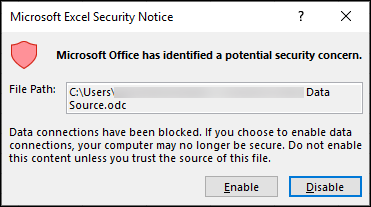
當安全對話框出現時,你可以選擇啟用外部內容或保持封鎖。 只有在確定外部內容來自可信來源時,才應啟用。
重要
如果你確定工作簿或簡報中的外部內容是可信的,且不想再次收到該外部內容的通知,與其將信任中心預設設定改成較不安全的等級,不如將檔案移至 可信的位置。 信任位置的 Files 可不受信任中心安全系統檢查即可執行。
在信任中心更改 Excel 的外部內容設定
外部內容安全設定僅位於 Microsoft Excel 的信任中心。 你無法在信任中心全域更改 Microsoft PowerPoint 的外部內容設定。
如果你在組織工作,系統管理員可能已經更改了預設設定,這可能會阻止你自己更改任何設定。 以下是信任中心中 Excel 不同的外部內容設定。

更改資料連線設定
在 Excel 中,點選 「檔案 」標籤。
- 啟用所有資料連線 (不建議) : 如果您想開啟包含外部資料連結的工作簿,並在不收到安全警告的情況下建立外部資料的連線,請點擊此選項。 我們不建議採用此選項,因為連接您不熟悉的外部資料來源可能會造成傷害,且您從任何地方開啟任何工作簿時都不會收到任何安全警告。 只有在你信任外部資料連線的資料來源時才使用這個選項。 你可以暫時選擇這個選項,等不需要時再回到預設設定。
- 提示使用者關於資料連線: 這是預設選項。 如果你希望在開啟包含外部資料連線的工作簿時,或在目前工作簿中建立外部資料連線時,收到安全警告,請點選此選項。 安全警告讓你可以根據個案,為每個工作簿開啟或停用資料連線。
- 關閉所有資料連線: 如果你不希望目前工作簿中啟用任何外部資料連線,請點選此選項。 當你選擇這個選項時,任何你打開的活頁簿中的任何資料連線都不會被連接。 如果你在打開工作簿後建立新的外部資料連線,當你再次打開工作簿時,這些資料連線就不會被啟用。 這是一個非常限制的設定,可能會導致某些功能無法如預期運作。
更改工作簿連結的設定
在 Excel 中,點選 「檔案 」標籤。
- 啟用所有工作簿連結的自動更新 (不建議) : 若您希望其他工作簿中資料的連結能自動更新於當前工作簿且不收到安全警告,請點此選項。 我們不建議採用此方式,因為自動更新你不熟悉的工作簿資料連結可能會造成傷害。 只有在你信任資料所連結的工作簿時,才使用這個選項。 你可以暫時選擇這個選項,等不需要時再回到預設設定。
- 自動更新工作簿連結的提示使用者: 這是預設選項。 如果你想在目前工作簿中執行自動更新,因為連結到其他工作簿的資料時會收到安全警告,請點選此選項。
- 關閉工作簿連結的自動更新: 如果你不希望目前工作簿中連結到其他工作簿資料的連結自動更新,請點此選項。
變更連結資料型別的設定
當你建立 連結資料型別時,Excel 會連接到線上資料來源,並回傳特定價值的詳細資訊,例如公司股票或地理位置。 例如,將 Microsoft 一詞轉換為連結資料型別,會回傳關於 Microsoft 公司的資訊,例如所在地、員工人數、股價等。
在 Excel 中,點選 「檔案 」標籤。
- 啟用所有連結資料類型 (不建議) : 如果你想建立連結資料型別而不收到安全警告,請點此選項。 目前 Microsoft 提供連結資料型別的資料,但和所有外部資料一樣,只有在你信任資料來源時才應該選擇這個選項。 你可以暫時選擇這個選項,等不需要時再回到預設設定。
- 關於連結資料型別的提示使用者: 這是預設選項。 如果你想在建立連結資料型別時收到安全警告,請點選此選項。
- 關閉連結資料類型的自動更新: 如果你不想啟用連結資料型別,請點這個選項。
動態資料交換的變更設定
動態資料交換 (DDE) 是一種較舊的Microsoft技術,用於應用程式間的資料傳輸。
在 Excel 中,點選 「檔案 」標籤。
- 啟用動態資料Exchange Server查詢:如果你想啟用動態資料交換伺服器查詢,請勾選此選項。 如果勾選這個選項,已經運行中的 DDE 伺服器就會被看見並可用。 預設情況下,此選項會被勾選。
- 啟用動態資料Exchange Server啟動 (不建議) :如果你想啟用動態資料交換伺服器啟動,請檢查此選項。 如果勾選此選項,Excel 會啟動尚未運行的 DDE 伺服器,並允許資料從 Excel 傳送。 出於安全考量,建議你不要勾選這個選項。 預設情況下,此選項未勾選。
更改開啟查詢檔案 (.iqy、.oqy、.dqy 和 .rqy Microsoft) 不受信任來源的設定
使用 Microsoft Query,你可以連接外部資料來源,從這些外部來源選擇資料,匯入工作表,並視需要重新整理資料,以保持工作表資料與外部資料同步。
在 Excel 中,點選 「檔案 」標籤。
點選「選項>」→信任中心>設定,然後點選「外部內容」。
只有一個選項:
- 請務必封鎖不信任的Microsoft查詢檔案 (.iqy、.oqy、.dqy 和 .rqy) 如果你想封鎖與 Microsoft Query 檔案的連線,請檢查這個選項。

需要更多協助嗎?
你隨時可以向 Excel 技術社群 的專家詢問,或在 社群中獲得支援。