
當 Word、Excel、PowerPoint 和 OneNote 文件儲存在 Microsoft 365 文件庫中時,您可以使用 Microsoft 365 網頁版共同處理這些文件,該版本會在網頁瀏覽器中開啟文件。
當您在 Microsoft 365 網頁版中開啟文件時,您的小組成員可以同時開啟這些文件。 也就是說,您無須等候邦良完成將他的資訊新增至試算表,就可以輸入您的資訊。 因為不需要輪流,您可以更快完成工作。
您可能會傳送文件的連結,邀請其他人與您共同處理文件。 當您看到彼此所做的更新時,可以彼此進行溝通並分享想法,分工合作處理文件。
從 將文件儲存到 OneDrive 文件庫或小組網站開始 (如果您有 Office 2010 或更新版本,您可以直接從 Office 程式儲存到小組網站或 OneDrive 文件庫) 。
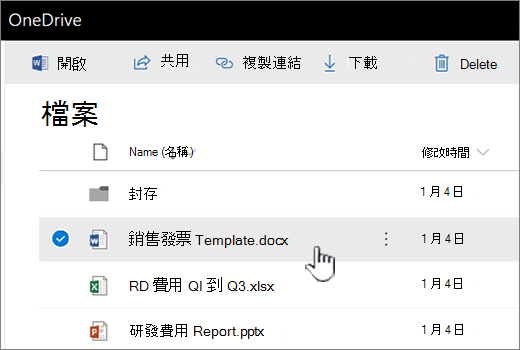
按一下文件的名稱以在 Microsoft 365 網頁版中開啟該文件。
如果您的同事在線上,請試著在一起工作時進行交談,或舉行臨時會議。
提示
若要協助您的小組成員迅速存取文件,可傳送連結給他們:在文件名稱旁按一下 [開啟功能表],然後按一下 [共用]。
![已選取檔案且按下 [共用] 按鈕的 OneDrive](media/onedrive-file-selected-share.png)
注意
如需在 Microsoft 365 中共用文件的詳細資訊,請參閱 共用 SharePoint OneDrive 中的項目 和 在 Microsoft 365 中共用 SharePoint 檔案或資料夾。
以下是當您與其他人合作時要注意的事項:
Word 文件和 OneNote 筆記本 即使有些人使用 Word 或 OneNote 傳統型程式,而其他人則使用 Microsoft 365 網頁版程式,都無所謂。 在傳統型程式中,共同撰寫在最新版的 Office (Mac 和 Windows) 中效果最佳,但也可以追溯到 Office 2010 版本。 無論您是使用傳統型程式或 Microsoft 365 網頁版,OneNote 和 Word 中的更新處理方式都不同:
- OneNote 筆記本會立即顯示更新。
- 在 Word 文件中,則要儲存文件才能共用您的更新及查看其他人的更新。 如果您已啟用 [自動儲存 ],就會為您處理此動作。
Excel 活頁簿每個人都會在 Excel 網頁版中開啟活頁簿。 活頁簿會立即顯示更新。 如果有人使用 Microsoft 365 Excel 或 iOS 或 Android 版 Excel 加入共同撰寫工作階段,一切都將如之前一樣繼續。
如果有人在 Excel 2019 或較舊版本的 Excel 傳統型程式中開啟活頁簿,則所有人都將無法進入活頁簿,直到該人員關閉活頁簿為止。
PowerPoint 簡報為了獲得最佳結果,每個人都會在 PowerPoint 網頁版或 PowerPoint 2013 中開啟簡報。 如果其他人正在 PowerPoint 網頁版 中更新簡報,在 PowerPoint 2013 中開啟簡報的People可能無法儲存檔案。
如需在 Microsoft 365 網頁版中共同撰寫的詳細資訊,請參閱在 Office 網頁版中共同作業。