
使用 Microsoft 365 時,您可以輕鬆地與其他人(包括沒有 Microsoft Office 的使用者)共同作業,因為您可以傳送文件連結,而非傳送檔案附件,如果您允許他們在 Microsoft 365 網頁版中) ,他們就可以檢閱 (及編輯檔案附件。 這項功能可以替您節省電子郵件儲存空間,也能避免發生同一份文件卻有多個版本的問題。
若要開始使用,請將文件儲存在 OneDrive 上
將您的文件上傳到 OneDrive,然後共用。
注意
如果您使用的是用於學校或工作用途的 Office 網頁版,以下是針對團隊文件庫和商務用 商務用 OneDrive 的特定資訊。
若要傳送連結,請按一下 Microsoft 365 程式視窗頂端的 [共用 ]:
![游標按一下 [共用] 圖示](media/excel-coauthoring-share-icon.png)
當朋友按下您所傳送的連結時,文件就會在對方的瀏覽器中開啟。
若要編輯,他們請按一下 Office 網頁版程式中的編輯命令。
![[編輯活頁簿] 功能表上的 [在 Excel Online 中編輯]](media/xlweb-editinexcelwebapp.png)
在 Microsoft 365 中與其他人合作
當您在 Office 中編輯檔案時,可能會看到通知,指出其他人也正在處理該檔案。 開始共同處理文件沒有特別的技巧。 您可以像平常一樣編輯,如果其他人也在編輯文件,Office 會提醒您他們目前存在,並顯示他們正在檔案中的工作位置。
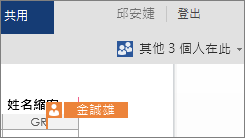
People 可在 Office 2010、Mac 版 Office 2011 或更新版本中工作。
注意
- 由於 Microsoft 365 會自動儲存所有人的變更,因此 [復原] 和 [重做] 命令可能不會以您預期的方式運作。
- 在 Excel 中,當某個人變更排序次序或篩選資料時,編輯活頁簿的每個人的檢視都會變更。 因此,如果有其他人也正在使用同一份活頁簿時,請謹慎進行排序和篩選的操作。
在 OneNote 中與其他人共同作業
如果您讓其他人編輯您的筆記本,您的朋友就可以和您同時使用筆記本。 如果筆記本中的資訊是向一組人員收集而來的,例如經由腦力激盪會議或小組專案,便非常適合使用這種功能。 筆記本的作用跟 Wiki 一樣,人人都可以參與。 您可以查看哪些人編輯過哪些內容,並且視需要將頁面還原為先前的版本。
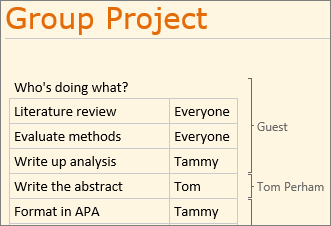
如果您或其他人擁有 OneNote 2010 或更新版本,您可以在 OneNote 桌面、Web 和行動應用程式中工作,而其他人則使用相同的筆記本。 您可以在 OneDrive 中共用筆記本,就像 Excel、Word 和 PowerPoint 文件一樣,但也可以在 OneNote 2010 或更新版本中共用筆記本。
依序按一下 [檔案] 索引標籤、[資訊] 索引標籤,然後在筆記本名稱下方按一下 [邀請人員加入此筆記本]。