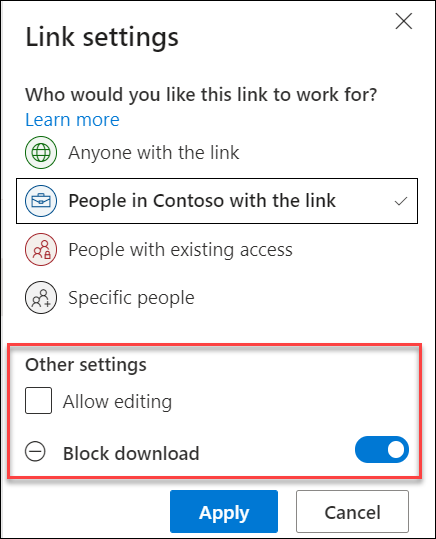
當你在 OneDrive 或 SharePoint 與他人分享項目時,可以讓他們查看,但不能下載。 區塊下載可用於僅檢視分享 Office 文件及其他檔案格式的連結,如 PDF、圖片、音訊及其他非文字與非影片檔案格式。
當你選擇 封鎖下載時,存取你分享檔案的人將看不到下載、列印或複製檔案的選項。 他們只能在網頁上查看檔案,無法在桌面或行動應用程式中開啟。
注意
- 此功能可在 OneDrive 工作或學校使用,但您的帳號可能會關閉此功能。 如果你沒有看到這個選項,請聯絡你的管理員。
- 此處列出所有支援的檔案類型皆支援阻擋影片與音訊下載: 了解更多 OneDrive 支援的音訊與影片格式。
- 如果你是組織中Microsoft 365 管理員,可以透過在 Set-SPOTenant 或 Set-SPOSite PowerShell 指令檔中更改 BlockDownloadLinksFileType 設定, (ServerRendered (Office Only) 和 WebPreviewable (所有支援檔案) 來控制 Block 下載是否只顯示在 Office 檔案或其他支援檔案上。
- 在 OneDrive 或 SharePoint 中找到你想分享的檔案,然後選擇上角的圓圈。
- 在頁面頂端選取 [共用]。
- 選擇 「任何人只要有連結即可編輯 」以開啟 連結設定。
- 取消勾選 允許編輯,然後開啟 封鎖下載。
- 請加入你的訊息並發送邀請函。
收件人會看到訊息,表示可以查看但無法下載檔案。