
當你以團隊形式工作——無論是在 Microsoft Teams、SharePoint 或 Outlook 中——共享函式庫讓團隊成員能夠儲存並存取成員共同處理的檔案,而 OneDrive for Work 或 School 則能將你連結到所有共用的函式庫。
當你需要新的共享位置來儲存團隊檔案時,你可以直接從 OneDrive 建立包含共享函式庫的網站,新增成員,並開始合作。 而且複製或移動檔案到你和其他人需要的地方也很簡單。
在 OneDrive 建立工作或學校共用的圖書館
在 https://www.onedrive.com 登入 OneDrive 網站,使用你的工作或學校帳號,然後在左側窗格的 「共享圖書館 」中選擇 「建立共享圖書館」。
注意
如果你沒有建立新圖書館的選項,可能是你的帳號已經關閉了這個功能。 如需了解此功能的可用性,請聯絡您的管理員。

給你的新圖書館取個名字。 當你輸入時,會看到你選擇的名字是否可用。 除非你使用 SharePoint Server 2019,否則 Microsoft 365 群組郵件會自動產生與你的函式庫名稱相同。
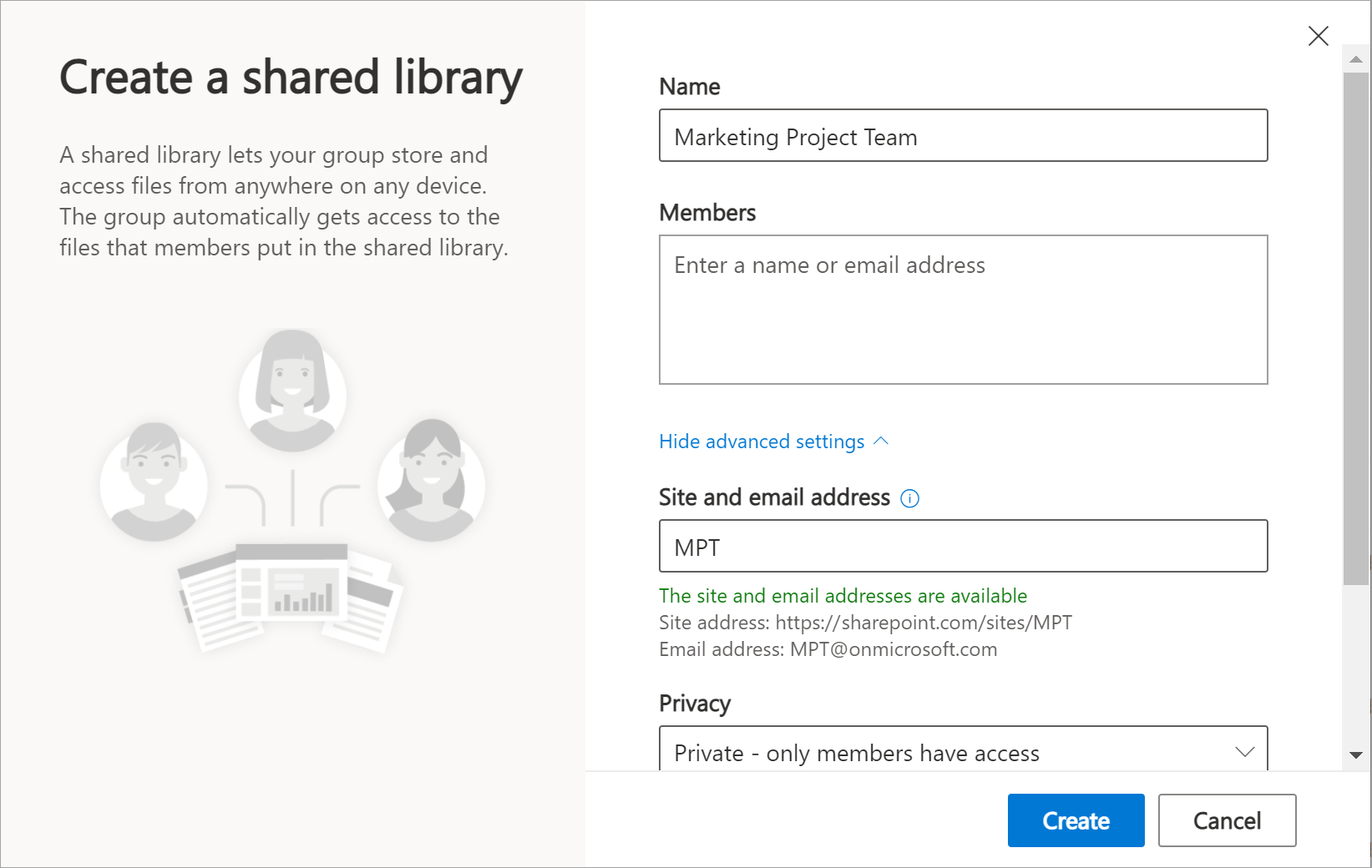
在 會員 欄位,加入你想加入網站的成員姓名或電子郵件地址。
若要設定更多選項,請選擇 進階設定 並填寫其他欄位。
網站和電子郵件地址框裡有自動產生的群組電子郵件,但你可以更改群組,而不會影響共享圖書館的名稱。
若提供隱私設定,請在隱私設定區選擇「公開」——組織內任何人皆可存取本網站,或「私人」——僅限會員存取。這個設定讓你能控制誰有權存取你的網站。
若管理員啟用,請在 敏感度 區段選擇網站分類。 這個設定讓你能控制誰有權存取你的網站。
往下滑,如果你想設定共用函式庫的預設語言,然後選擇一種語言。
注意
當你選擇了網站的預設語言並建立網站後,之後就不能再把語言改成其他語言了。 不過,您可以新增其他支援的語言。
完成後,選擇 「建立」。 新的共享圖書館可能需要長達 48 小時才能出現在共享圖書館列表中。 你的新圖書館會顯示在 OneDrive 的左側窗格,或在「更多圖書館」的追蹤區塊中。
在右上角選擇 「前往網站 」即可切換到你剛建立的新網站。
注意
- 在網站完成設置期間,您可以依需求自訂網站。 如果你在右上角看到 「下一步」 ,可以選擇通往常見任務的捷徑。 如果沒有,你可以像在 OneDrive 一樣,直接到 Documents 上傳檔案和資料夾。
- 如果你想分享所有權,可以新增更多擁有者到網站。 請選擇右上角的群組成員選項 (
 ) 。 現在選擇 新增成員,新增姓名或電子郵件地址,然後選擇 儲存。 在每個成員旁邊,選擇下拉選單並選擇 擁有者。 (網站創建者會自動被設定為擁有者 )
刪除 OneDrive 中工作或學校的共用圖書館
- 在左側窗格的 「共享圖書館」中,選擇你想刪除的圖書館。
- 選擇右上角的 「前往網站」。 您將被帶到包含圖書館的 Microsoft SharePoint 網站。
- 在右上角選擇設定
 設定。
設定。 - 選擇 「網站資訊」,然後在窗格底部選擇 「刪除網站」。
- 你會看到一個通知框,說明被刪除的內容。 要確認,請勾選勾選方塊,然後選擇 刪除。
重要
當你刪除共享圖書館時,該資料庫中的所有內容都會被刪除。