
下表提供輸入進階 Exchange 設定的資訊和秘訣。 設定包括更改埠號、使用 SSL、下載訊息標頭及設定伺服器位址的選項。 要進入這些設定,請點選 Outlook>偏好帳戶>,選擇 Exchange 帳戶,然後點選進階。
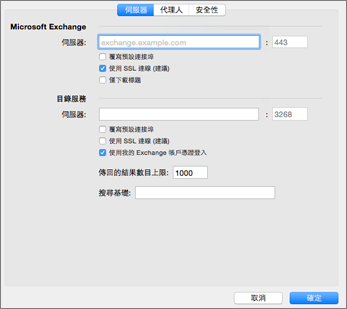
| 選項 | 描述 |
|---|---|
| Microsoft Exchange Server | 如果 Outlook 無法自動偵測到您的 Exchange 伺服器,您可以輸入其電子郵件地址這裡。 |
| 覆寫 預 設連接 埠 | 能編輯伺服器位址的連接 埠 號碼,請選取此 核 取方塊。 |
| 使用 SSL 連線(建議使用) | 安全通訊端層( SSL )是一種 加密 技術,協助改進的帳戶的安全性。 |
| 僅下載標題 | 如果您有網路連線速度緩慢,您可以使用這個選 項 ,以提升效能。 只有郵件標題會自動下載到您的電腦。 因此 ,只有當您選取郵件清單中的這些(以及任何附件)下載大型郵件。 但是,當您離線時,您無法閱讀的郵件本文和附件。 |
| 目錄服務伺服器 | 也稱為 LDAP 伺服器。 請輸入由系統管理員所提供的伺服器名稱。 這個伺服器位址通常與您的 icrosoft Exchange Server 位址一樣,不過也不全然如此。 |
| 覆寫 預 設連接 埠 | 能編輯伺服器位址的連接 埠 號碼,請選取此 核 取方塊。 |
| 使用 SSL 連線(建議使用) | 安全通訊端層( SSL )是一種 加密 技術,協助改進的帳戶的安全性。 |
| 我的 Exchange 帳戶認證登入 | 如果目錄服務需要相同的登入認證,作為 Exchange 伺服器,請選取這個 核 取方塊。 |
| 要傳回的結果數目最大值 | 使用此方塊,以限制傳回搜尋結果中的名稱數目。 |
| 搜尋基礎] | 使用此方塊可開始的 LDAP 搜尋目錄中定義的位置。 |