
在 Mac 版 Outlook 中,您可以使用用戶端的內建控制項或 [我的範本] 增益集來建立範本。
將電子郵件儲存為範本
- 選取您要當做範本使用的電子郵件訊息。
- 選取 [ 檔案>] [另存為範本]。
- 提供範本的名稱,例如「每月狀態」。
- 如果需要,請套用標籤。 選擇為 紅色、 藍色、 重要、 工作等等。
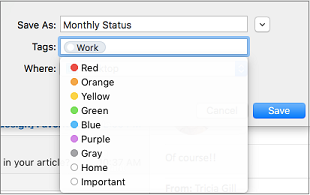
- 選取您要儲存範本的位置。
- 選取 [儲存]。
從範本建立新電子郵件訊息
- 選取 [檔案>] [從範本新增>郵件]。
- 選取範本位置和名稱。 名稱將會以 .emltpl 結尾。
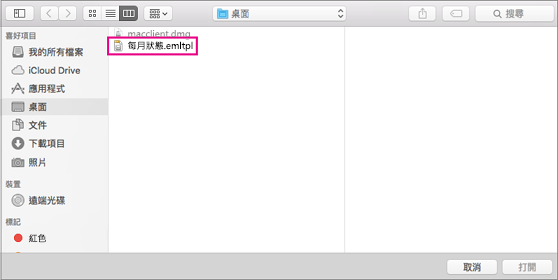
- 選取 [開啟]。
- 新增電子郵件訊息內容和收件者,然後按一下 [傳送]。
使用 [我的範本] 增益集建立範本
重要
- [我的範本] 增益集可供 Microsoft Exchange 帳戶使用。
- 在 Mac 版 Outlook 中開啟的共用信箱中無法使用 [我的範本] 增益集。 若要在共用信箱中建立、使用及編輯範本,請參閱 建立電子郵件範本的「共用信箱中的範本可用性」一節。
選取 [新增郵件]。
從功能區選取 [我的範本]。 這會開啟工作窗格。
秘訣
如果您沒有列出 我的範本 ,表示貴組織可能已關閉增益集。 如需進一步協助,請與您的系統管理員連絡。
在 [我的範本] 工作窗格中,選取 [+範本]。
在 [標題 ] 欄位中,輸入新範本的名稱。
在後面的欄位中,輸入範本訊息。
選取 [儲存]。 儲存的範本現在會出現在 [ 我的範本] 工作窗格中。
內建用戶端控制項的系統需求
可在全球範圍內使用 Mac 版 Outlook 中建立範本的內建用戶端控制項:
- Microsoft 365 訂閱者
- 擁有版本 15.35 (170610) 和更新版本 Mac 版 Outlook 的使用者