- 在傳統版 Outlook 或新版 Outlook 中,選擇您想要的交談。
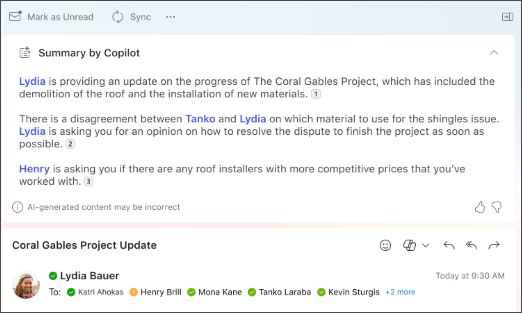
- 選取 [由 Copilot (摘要 ],或會在電子郵件對話頂端顯示 [ 摘要) ]。 Copilot 會掃描對話,以尋找重點,並為您建立摘要。
- 摘要會顯示在電子郵件的頂端,也可能會包含編號引文,這樣當您選取時,它便會將您帶到對話中對應的電子郵件。
- 如果您使用的是新的 Outlook,且電子郵件包含 PDF、PowerPoint 或 Word) (附件,您可以選取 [摘要檔案]。 等待產生摘要,然後檢閱摘要以快速查看您已傳送的內容。
- 在 Outlook 網頁版中,選擇您想要的交談。
- 選取 [由 Copilot (摘要 ],或會在電子郵件對話頂端顯示 [ 摘要) ]。 Copilot 會掃描對話,以尋找重點,並為您建立摘要。
- 摘要會顯示在電子郵件的頂端,也可能會包含編號引文,這樣當您選取時,它便會將您帶到對話中對應的電子郵件。
- 如果電子郵件有 PDF、PowerPoint 或 Word) (附件,您可以選取 [摘要檔案]。 等待產生摘要,然後檢閱摘要以快速查看您已傳送的內容。
注意
Outlook 中的 Microsoft Copilot 僅適用於最新版本的 Mac 版 Outlook。 不支援舊版 Outlook。 請參閱 Mac 版 Outlook。
- 在 Mac 版 Outlook 中,選擇您想要的交談。
- 選取電子郵件對話頂端 [由 Copilot 摘要] 方塊中的 [摘要]。 Copilot 會掃描對話,以尋找重點,並為您建立摘要。
- 摘要會顯示在電子郵件的頂端,也可能會包含編號引文,這樣當您選取時,它便會將您帶到對話中對應的電子郵件。
注意
在 Mac 上,摘要功能會預設為摘要電子郵件訊息的語言。 您可以選擇變更摘要語言以符合 Outlook 功能表和按鈕的語言,但該變更不會持續存在。 重新啟動 Outlook 之後,[摘要] 將回到以電子郵件訊息的語言進行摘要。
注意
提供的影像可做為 iOS 的範例,但指示同時適用於 iOS 和 Android 裝置。
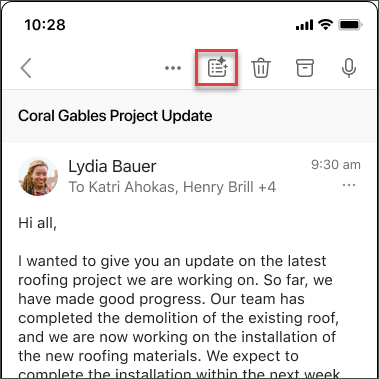
- 在 iOS 版 Outlook 或 Android 版 Outlook 應用程式上,選擇您想要的交談。 從工具列選取 Copilot 圖示
 。
。
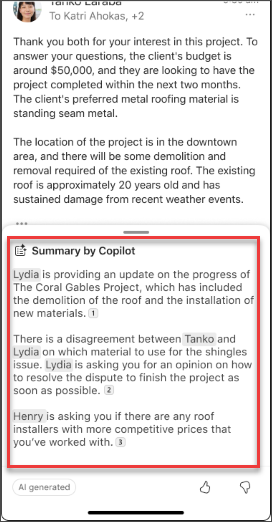
- Copilot 會掃描對話,以尋找重點,並為您建立摘要。
- 完成後,您可以檢視電子郵件底下的摘要。
注意
在 iOS 和 Android 上,摘要功能會預設為摘要電子郵件訊息的語言。 您可以選擇變更摘要語言以符合 Outlook 功能表和按鈕的語言,但該變更不會持續存在。 重新啟動 Outlook 之後,[摘要] 將回到以電子郵件訊息的語言進行摘要。
深入了解
在 Outlook 中使用 Copilot 草擬電子郵件訊息
使用 Outlook 中的 Copilot 電子郵件指導
我可以在哪裡取得 Microsoft Copilot?
Microsoft Copilot學習 & 說明

![選取 [摘要],讓 Copilot 建立電子郵件對話的摘要。](../media/summary-by-copilot-in-outlook-for-mac.png)