
檢視功能讓你有不同的方式來查看資料夾中的項目。 每個 Outlook 資料夾,如收件匣和 Calendar,都能自訂視圖,改變字型、項目組織及其他許多設定。
您想要做什麼?
移除深色背景
- 在功能區選擇 檔案,然後選擇 Office 帳戶。
- 在 Office 主題中,選擇 深灰色、 白色、 彩色或 使用系統設定。
更多細節請參閱 Outlook 中的暗黑模式。
視圖類型
建立新視圖時,你可以選擇多種不同類型的視圖。
- 表格 表格檢視以列和欄的形式顯示你的資訊。 這是電子郵件最有效的視角之一。
- 時間軸 時間軸視圖會顯示你的物品沿著固定的時間軸。 它適用於任務或資料夾中分散存放少量項目的資料夾,例如某個專案的二十封電子郵件集合。
- 卡片 卡片檢視通常用於聯絡資料夾。 在卡片檢視中,你會看到各種欄位適用於每個項目,不論是否被填入。
- 名片 名片檢視通常用於聯絡人資料夾。 在名片檢視中,你只會看到包含資料的欄位。
- People 人選檢視是指你的聯絡人檢視,但不會像卡片或名片檢視那樣展現詳細資訊。 你會看到一份聯絡人名單,附有他們的姓名和照片。
- 日/週/月通常用在 Calendar 資料夾上用 Day/Week/Month 視圖,但你也可以用來做電子郵件資料夾。
- 聖像 圖示視圖會顯示你的物品及其主題圖示。 此檢視適用於項目較少的資料夾或備忘錄資料夾。
建立新檢視
有時候,從新視圖開始比修改現有視圖更容易。 你可以在任何 Outlook 資料夾中建立新的檢視。
點擊 檢視>目前檢視、>變更檢視>、管理檢視、>新增。
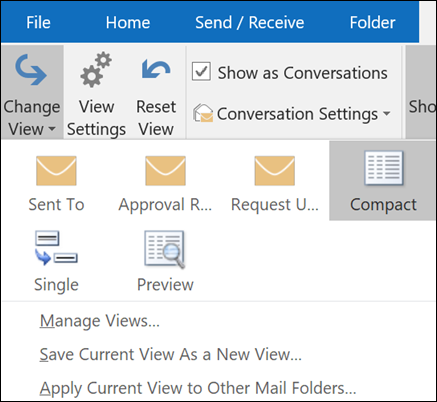
注意
如果你想從現有的檢視開始,在 「管理所有檢視 」對話框中,選擇 <「目前檢視設定> 」,然後選擇 複製。
輸入新視圖的名稱,然後選擇視圖類型。

在「 可使用於」選項中,接受 預設的「所有郵件與郵件資料夾 」,或選擇其他選項,然後選擇 確定。
在 進階檢視設定: 新檢視 對話框中,選擇你想使用的選項,然後選擇 確定。
要立即使用檢視,請選擇 「套用檢視」。
移動導航列
相關說明請參見 「自訂導航列」。
變更郵件清單中的字型或字型大小
選擇「檢視」「檢視>設定」。
在進階檢視設定框中選擇 其他設定 。
選擇 欄位字型 或 列字型。

注意
要在預設收件匣檢視中更改郵件預覽、寄件人名稱和主旨的字體大小,請選擇 列字型。
選擇你想要的字型、字型樣式和大小,然後按三次 確定 ,儲存你的設定並套用你的更改。
注意
如果您只想更改訊息預覽的字體或字體大小, (主旨與寄件人下方的訊息文字行,請在訊息預覽中選擇字型。
在閱讀窗格中更改你的字體或字體大小
閱讀窗格不允許你更改預設字體或字體大小。 不過,你可以輕鬆放大或縮小。 你也可以讓 Outlook 將所有電子郵件都顯示為純文字,並能更好地控制字體大小。
如果你是 Microsoft 365 訂閱者,你可以選擇一個縮放百分比,讓它在你閱讀的所有訊息中持續存在。
在閱讀窗格右下角,調整百分比 (通常是 100%) 顯示「 邊閱讀邊 放大」對話框。

選擇預設百分比之一,或輸入你自己的百分比。 選擇 「記住我的偏好 」勾選框,以保持所有訊息的縮放音量不變。
如果你不是 Microsoft 365 用戶,Zoom 百分比不會從一則訊息儲存到下一則訊息。 每次在閱讀窗格切換訊息時,你都需要放大或縮小。要更改你的縮放百分比,請使用以下步驟。
要在閱讀窗格中放大或縮小,請尋找右下角的放大推桿。
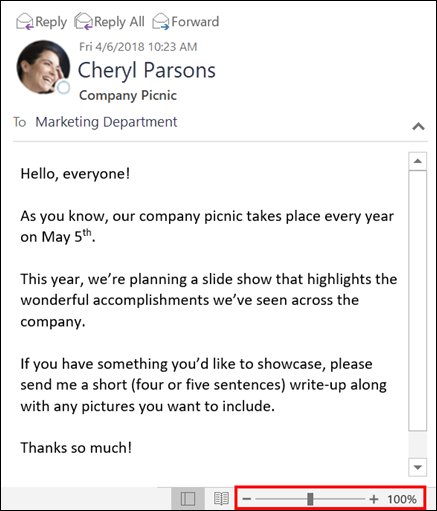
將滑桿向左或向右移動即可改變閱讀窗格中文字的大小。
注意
你對縮放等級所做的任何更改,只會在你觀看訊息時持續存在。 如果你選擇不同的訊息,縮放百分比會回到 100%。 如果你回到第一則訊息,縮放百分比不會被儲存。
在撰寫、回覆或轉寄訊息時,請更改字體大小
在撰寫、回覆及轉寄時,要更改訊息字體大小,請使用以下步驟。
選擇 檔案>選項>郵寄>文具 與字體。
在撰寫或回覆訊息時,請選擇字型按鈕以更改預設字體、字體大小及字體顏色。
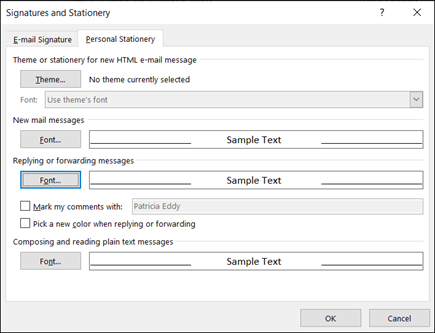
點擊兩次 確定 以儲存你的更改。
如需額外任務,請從以下選項中選擇。
刪除自訂視圖
重要
即使你已經更改了預設的視圖,也無法刪除它。
- 在「檢視」標籤中,「目前檢視」群組中,選擇「變更檢視>」「管理檢視」。
- 在 資料夾的檢視中,選擇你想移除的自訂檢視。
- 選擇 刪除,確認刪除,然後選擇 確定。
將目前檢視套用到多個資料夾
- 在 「檢視 」標籤中,「 目前檢視 」群組中,選擇 「變更檢視>」「套用目前檢視至其他郵件資料夾」。
- 在 「套用檢視 」對話框中,選擇你想套用檢視的每個資料夾。 (資料夾名稱旁會出現一個小勾勾,表示已被選取。
- 選取 [確定]。