在 Outlook 中,您可以彈性地讓 Outlook 與郵件伺服器在線上或離線工作。
針對您使用的 Outlook 版本,選取下方的索引標籤選項。
我使用的是哪個版本的 Outlook?
注意
如果這個 新的 Outlook 索引標籤下的步驟無法運作,表示您可能尚未使用新的 Windows 版 Outlook。 請選取 [傳統 Outlook ] 索引標籤,然後改為依照這些步驟執行。
在新的 Windows 版 Outlook 中離線存取
透過啟用離線存取,即使您未連線到網際網路,您也可以使用新的 Windows 版 Outlook。 開啟時,新的 Windows 版 Outlook 會將您的電子郵件、行事曆活動,以及先前連絡人 () 的人員儲存到您的裝置,讓您在離線時存取這些項目,並改善線上時的效能。
離線設定決定了哪些項目要儲存到您的裝置,以及儲存多久。 若要進行這些設定,請移至更新 離線設定下方的章節。 當您重新連線時,新的 Windows 版 Outlook 會自動更新儲存至您裝置的項目。
注意
對於企業使用者,除了您為每個連絡人新增或編輯的任何詳細資料外,People 應用程式還可以包含公司設定檔資訊。
當我在新 Outlook 中離線時可以做什麼?
您在線上執行的大多數動作也會在離線時使用。 這些包括但不限於:
讀取、管理及檢視 Outlook 項目:
- 讀取電子郵件
- 檢視附件和內嵌影像
- 建立和儲存新的電子郵件草稿
- 將附件和內嵌影像新增至電子郵件草稿
- 傳送新郵件至寄件匣
- 回覆和轉寄電子郵件
- 搜尋電子郵件
- 建立、重新命名、移動和刪除資料夾
- 檢視搜尋資料夾
- 檢視新增為帳戶的共用信箱
- 檢視您的行事曆和活動
- 檢視您的連絡人 (先前的連絡人)
對電子郵件執行動作:
- 封存
- 分類
- 複製到資料夾
- Delete
- 標幟 / 取消標幟
- 略過
- 標示為已讀取/未讀取
- 移至焦點/其他
- 移至資料夾
- 釘選
- 回報垃圾郵件 / 非垃圾郵件
- 舉報網路釣魚
- 盡快回覆會議邀請
- 延遲
檢視和更新您的設定:
- 關於 Outlook
- 自動回覆
- 類別
- 電子郵件帳戶
- 人員檢視
如果您嘗試執行離線無法使用的動作,您會收到錯誤訊息,或者您所做的變更將會還原回先前儲存的動作。
在新 Outlook 中更新離線設定
更新這些設定,以選擇要儲存的資料夾,以及要儲存項目的天數。 如果您有多個帳戶,請選取要套用設定的帳戶:
選取要儲存在本機的資料夾:
- 選取 [設定][一般>>] [離線>資料夾] 儲存。
- 從下拉式清單中,選取 [預設] ([收件匣]、[已傳送]、[草稿]、[封存]、[已刪除] 和 [延遲) ], (預設) 設定為 [預設] 和 [我的最愛],或 [預設]、[我的最愛] 和 [最近使用]。
選取要在本機儲存電子郵件的天數:
- 選取 [設定]> [一般>離線>] [儲存的電子郵件天數]。
- 從下拉式清單中選取 [7]、[ 30 ] (這是要儲存的預設值) 、 90 或 180 天的電子郵件。
重要
依據您裝置的可用空間而定,根據您的設定,如果您的項目沒有足夠的本機儲存空間可儲存,則儲存的項目將會減少,或者可能會停用離線存取。
在新 Outlook 中開啟或關閉離線存取
在新的 Windows 版 Outlook 中,預設會開啟 [離線]。 若要關閉或開啟,請執行下列操作:
- 選取 [設定]> [一般>離線]。
- 選取 [ 啟用離線電子郵件、行事曆及人員 以開啟或關閉離線存取] 切換開關。
- 選取 [儲存]。
關於在新 Outlook 中離線工作,我還需要知道哪些資訊?
下列項目目前無法離線使用,但我們計畫在未來的更新中納入其中:
- 建立、更新及刪除單一事件 () (目標發行)
- 變更電子郵件的排序
- 啟用 [焦點收件匣] 時,檢視 [其他收件匣] ()
- 檢視和更新通知、簽章及行事曆的設定
離線時無法使用的其他功能:
- 檢視共用資料夾
- 檢視電子郵件和行事曆群組
- 檢視我的最愛人員、類別和搜尋資料夾
- 建立、更新及刪除人員 (先前的連絡人)
- 檢視整個全域通訊清單
- 安裝或使用 Outlook 增益集 (如需詳細資訊,請參閱在 Outlook 中使用增益集 的 [離線時的增益集可用性] 一節)
您瀏覽器中的引導式支援可針對 Office 問題提供數位解決方案
在傳統 Outlook 中在離線工作與線上工作之間切換
- 選取 [ 離線傳送/接收>工作]。
![功能區上的 [離線] 命令](../media/o15-ol-send-receive-preferences-work-offline.jpg)
當 Outlook 在傳統版 Outlook 中切換為線上和離線工作時,所有的電子郵件帳戶都會變更。
當功能區上醒目提示 [離線工作] ,或傳統 Outlook 視窗底部的狀態列上顯示 [ 離線工作] 時,您就知道您正在離線工作。
![Outlook 狀態列上的 [離線工作] 指標](../media/o15-ol-status-bar-working-offline.jpg)
當您準備好再次在線上工作時,請選取 [離線 傳送/接收>工作]。 按鈕文字不會變更,但只有在離線工作時才會醒目提示。 當您在線上工作時,狀態列上的 [離線工作] 也會消失。
變更在傳統 Outlook 中要離線保留多少郵件
- 選取 [檔案>帳戶設定>] [帳戶設定]。
![[Backstage 檢視] 中的 [帳戶設定]](../media/o15-ol-file-account-settings-account-settings.gif)
- 選取 Exchange 或 Microsoft 365 帳戶,然後選取 [變更]。
![變更 [帳戶設定] 對話方塊中的命令](../media/o15-ol-file-account-settings-account-settings-change.jpg)
- 將 [離線設定] 底下的滑桿移到想要的時間量,例如 [全部]、[12 個月]、[6 個月]、[3 個月] 或 [1 個月]。
注意
如果您使用的是 Outlook 2016,您也可以選取最短至 3 天的時間量。
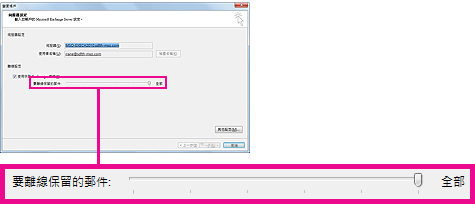
舉例來說,如果您將滑桿移到 [3 個月],那麼只有過去三個月以來的郵件會從 Exchange 伺服器同步處理到您的離線 Outlook 資料檔 (.ost)。 過去 3 個月以前的郵件只會放在伺服器上的信箱中。 您可以隨時變更這項設定。 您必須開啟會下載郵件複本的 Exchange 快取模式。 如果您使用的是搭配 Microsoft 365 帳戶的 Outlook,建議您使用快取 Exchange 模式。
根據預設,Outlook 將 Exchange 和 Microsoft 365 帳戶設定為僅同步處理 12 個月內的電子郵件。
變更要同步處理的資料量可能會影響開啟 Outlook 所需的時間,以及 Outlook 在您的電腦上使用的儲存空間量。 如果您在虛擬桌面環境中執行,建議您只同步處理一個月的資料。
傳統 Outlook 中的狀態訊息
如何在 Outlook 中知道您何時離線或線上工作? 從 Outlook 視窗底部的狀態列開始,有視覺提示。 如果顯示下列任一狀態指標,表示 Outlook 未連線至您的郵件伺服器。


在重新連線之前,您無法傳送或接收電子郵件。
狀態: 離線工作
離線工作通常是一種選擇。 返回線上工作模式是一個簡單的過程。
- 在傳統版 Outlook 中,在 [ 傳送/接收] 索引標籤上選擇 [離線工作] 以重新連線。
![[傳送接收] 索引標籤上的 [離線工作] 選項](../media/working-offline-sendreceivetab.png)
注意
- 如果 [離線工作] 按鈕的背景如) 上方影像所示 (陰影,表示您未連線。 但如果背景清晰,您就已連接。
- 如果您沒有 [離線工作] 按鈕,且您的電子郵件帳戶是 Microsoft Exchange Server 帳戶或 Microsoft 365 帳戶,則快取 Exchange 模式可能會關閉。 請遵循 開啟快取 Exchange 模式 中的步驟來變更該設定。 或連絡您組織的 Exchange 伺服器的管理人員。
建議您一律使用 Microsoft 365 帳戶開啟快取 Exchange 模式。
狀態:已中斷連線
您與傳統版 Outlook 中斷連線可能有不同的原因。 以下只是一些可能原因的幾個例子。
- 如果網際網路連線可以運作,則可能是郵件伺服器發生問題。
- 如果您可以從網站登入電子郵件 (例如 http://outlook.com),請檢查是否能夠透過該方式接收和傳送電子郵件。 如果電子郵件無法在網站上正常運作,請致電電子郵件服務提供者的技術支援部門尋求協助。
- 如果您可以在網站上發送和接收郵件,那麼您的郵件服務器就沒問題。 但您的電腦可能需要更新,或您的帳戶設定可能有問題。
重新連線至傳統版 Outlook 的提示
以下是一些重新連線到傳統 Outlook 的建議方式。
重設離線工作狀態
- 在 [傳送/接收 ] 索引標籤上,選擇 [離線工作],然後檢查您的狀態列。 如果狀態顯示 [離線工作],請重複此動作,直到狀態變更為 [已連線]。
注意
- 當 Outlook 離線時,從 Exchange 刪除的項目可能會在 Outlook 重新連線時再次出現。
當 (1) 伺服器端的項目遭到硬刪除,而在用戶端的 (2) 將相同的項目移至另一個資料夾時 (包括在用戶端離線期間) 刪除的項目,就可能發生這種情況。
當 Outlook 重新連線時,會將本機複本重新同步處理回新的資料夾。
在此案例中,伺服器動作已成功完成。 用戶端動作也已順利完成。 使用者會體驗到此為項目再次出現。 在此案例中,離線快取是 Outlook 的真實來源。 在此案例中,重新同步至信箱是預期的行為。
- 在快取模式下執行 Outlook 時,當用戶端和伺服器同時採取衝突的動作時,可能會發生類似的行為。 Outlook 會嘗試同步處理項目移動,但伺服器項目已刪除,因此項目不會移動,而是會在伺服器上的目的地資料夾中重新建立。
檢查更新
閱讀 檢查更新 主題,並安裝任何必要的更新。
建立新的設定檔
若要排除您目前的 Outlook 設定檔發生錯誤的可能性,請 建立新的設定檔。 如果您使用新設定檔開啟傳統 Outlook,但它仍然中斷連線,請嘗試移除您的帳戶,然後再次新增。
- 若要移除電子郵件帳戶,請遵循從 傳統 Windows 版 Outlook 中移除或刪除電子郵件帳戶
- 再次依照新增 帳戶 中的步驟繼續。
相關文章
變更在傳統 Outlook 中離線工作時的傳送和接收設定

