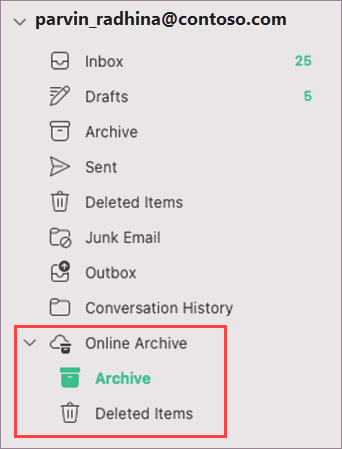
Outlook 就地封存或線上封存信箱可以將較舊的電子郵件訊息儲存在不會佔用主要信箱空間的地方。 這個特殊化信箱會顯示在 Outlook 中的其他信箱資料夾旁邊。
注意
您目前使用的 Outlook 版本會決定線上封存的名稱。 使用新的 Outlook 或 Outlook 網頁版? 它稱為就地封存。 如果您使用的是傳統版 Outlook 或 Mac 版 Outlook,則稱為線上封存。 請參閱 我使用的是哪個版本的 Outlook?
系統管理員會啟用您的封存信箱,並設定原則,用來控制電子郵件何時移至封存,以及電子郵件會為您儲存多久。 此外,您也可以修改標準原則設定,進一步管理主要信箱的大小和效能。 如果已啟用,您可以手動移動或設定規則,將郵件自動移至 In-Place 封存 或線上封存。
注意
瀏覽郵件儲存位置時,請小心不要將線上封存或就地封存資料夾與現有的封存郵件資料夾混淆。 例如,功能區中的 [移至封存] 動作會將選取的項目放入本機封存,而不是線上封存。
在新 Outlook 中尋找線上封存
注意
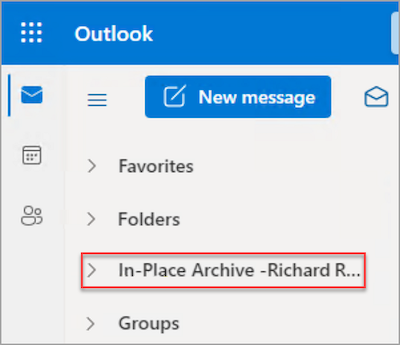
新版 Outlook 中的線上封存信箱稱為 In-Place 封存。
- 選取新 Outlook 中的 [郵件
 ]。
- 如果啟用,您將在電子郵件資料夾清單中看到 [線上封存] 資料夾。
- 若要釋放裝置上的空間,請將項目移至 [線上封存] 資料夾。