

連絡人建議是在 Microsoft 365 服務中使用個人連絡人、貴組織的連絡人 (如果適用) ,並儲存您先前在傳送郵件時使用的名稱和地址產生的。
使用 [連絡人建議] 清單和 [最近的People建議]
當您開始在 [ 收件者]、[ 副本] 或 [ 密件副本 ] 方塊中輸入名稱時,連絡人建議清單會顯示最多五個相符的名稱或地址。
例如,如果您在其中一個收件者欄位中輸入 “b” 字元,則清單會顯示建議的相符項目。 [連絡人建議] 清單會依名字、姓氏、電子郵件地址,以及其他連絡資訊來搜尋,例如電話號碼 (如果有的話)。 清單會依據您輸入的字詞精簡。 因此,如果您最後輸入「Bo」,那麼自動完成清單會進一步精簡為只顯示 Bob Kelly。

您每傳送一封電子郵件,就會有額外的郵件收件者新增至 [自動完成清單]。
隱藏建議清單中的一或多個建議連絡人
如果您想要從建議清單中隱藏連絡人,您可以在處理電子郵件時在連絡人建議清單中隱藏連絡人。 這可用於個人連絡人、我們在通訊中找到的連絡人,以及貴組織中的連絡人 (如適用) 。 以這種方式隱藏的連絡人將不會作為 Microsoft 365 產品 (例如 Outlook、Teams 等)中的建議連絡人傳回 )
以下是它在 Outlook 中的工作原理:
轉寄、回覆或建立電子郵件。
在 [收件者: 地址] 列中,開始輸入您要隱藏的連絡人。

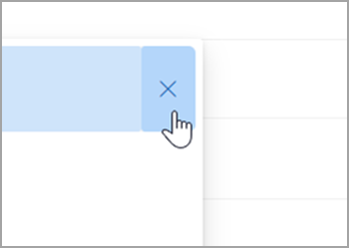
當您想要隱藏的連絡人出現在建議的連絡人清單時,若為 Android,請尋找連絡人名稱右側的 X 。
若為 iOS,當您想要隱藏的連絡人出現在建議的連絡人清單中時,請從右側撥動手指在連絡人上以隱藏。
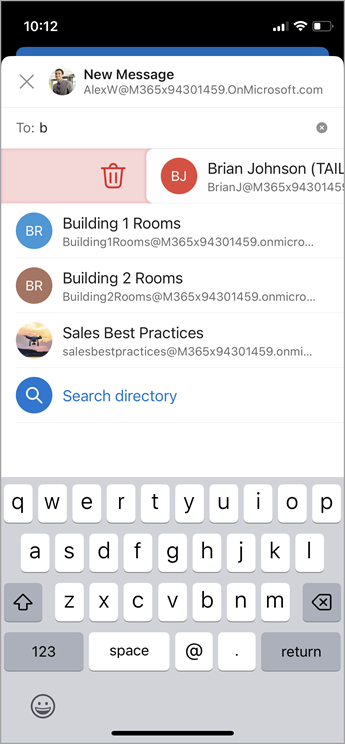
選取 X ,該連絡人就會從清單中移除,而且也會隱藏起來以供日後使用。
如果您想要取消隱藏連絡人,請回覆舊郵件或在新郵件中輸入完整電子郵件地址,以傳送電子郵件給連絡人。 大約 24 小時後,系統就會從建議清單中取消隱藏該連絡人。
關閉或重設您的建議連絡人
Microsoft 可讓您控制我們在 [建議的連絡人] 搜尋中保留哪些連絡人資訊。 建議的連絡人搜尋可了解您經常與誰通訊,並使用該資訊讓您更容易尋找連絡人。
您可以在您帳戶的隱私權儀表板上管理此資訊。 要使用的隱私權儀表板取決於您使用的是公司或學校帳戶,或是個人Microsoft帳戶,例如 Outlook.com 或 Hotmail.com 帳戶。
注意
此設定會套用至您帳戶的建議連絡人搜尋資訊,以及在 Microsoft 中使用該帳戶資訊的所有位置 ( Bing、Calendar、Delve、Excel、LinkedIn、Office 文件共用、Office.com、OneDrive、OneNote、Outlook 桌面版、Outlook Mac、Outlook Mobile、Outlook Web Access (OWA) 、OWA Mini People、PowerPoint、Project、SharePoint、Teams for Life、Teams for Work、Windows Search、Windows Share Sheet、Word、Yammer) 。 這不適用於 Xbox。
若為公司或學校帳戶,請執行下列動作:
- 移至公司或學校帳戶的 [設定] & [隱私權 ]。
- 選取 [隱私權 ] 索引標籤,然後在 [資料選項] 下展開 [管理連絡人搜尋]。
- 您可以重設索引、下載連絡人,或從我的通訊中關閉 Capture 隱含連絡人和連絡人排名。
針對 Microsoft 帳戶,請執行下列動作:
- 移至您 Microsoft 帳戶的 隱私權 頁面,如果出現提示,請使用您的 Microsoft 帳戶登入。
- 向下捲動至 [People建議],然後選取 [展開的人員建議]。
- 將開關設為 關閉。
注意
除非已刪除連絡人,否則儲存的個人連絡人仍會在 [建議的連絡人搜尋] 下建議 (請參閱 在 Outlook 中建立、檢視及編輯連絡人和連絡人清單) 。 除非 IT 系統管理員已移除連絡人,否則系統仍會在 [建議的連絡人搜尋] 下建議使用貴組織通訊錄中的連絡人。