重要
對舊版 Mac 版 Outlook 的支援將於 2026 年 10 月結束。 是否持續支援舊版 Mac 版 Outlook,將取決於您的 Microsoft 365、Office 或 Outlook 授權。 欲了解更多資訊,請參閱「終止對舊版 Mac 版 Outlook 的支援。
當其他 Microsoft Outlook 使用者授權你使用他的行事曆時,你可以在 Outlook 中開啟它。 若您沒有權限,則會發送一封權限申請電子郵件給對方。
注意
需要 Microsoft Exchange Server 帳戶。
開啟共享Calendar
在 檔案 選單中,指向 開啟,並選擇 「其他使用者資料夾」......
在資料夾類型列表中,選擇收件匣、Calendar 或通訊錄。
注意
在 Mac 版 Outlook 中,你只能選擇行事曆。
在搜尋框中,輸入授權你存取的人姓名,在搜尋結果中選擇該人的名字,然後選擇 「開啟」。
共享郵件資料夾會出現在資料夾下方。
共享Calendar會出現在資料夾窗格的「Shared Calendars」標題下。
共享通訊錄會出現在資料夾窗格的「共享聯絡人」欄位下。
注意
- 如果你收到訊息「Outlook 已被導向伺服器 autodiscover-s.outlook.com 以取得你的帳號新設定。」請選擇 「永遠使用我的回應來處理此伺服器 」並選擇 允許。
- Mac 版 Outlook 目前僅支援共享郵箱的完全存取權限。 雖然在某些情況下你可以新增擁有不同權限的共享信箱,但這種配置可能不完全支援。
- 如果您在 [資料夾] 窗格中已選取共用資料夾,您建立的新項目將會儲存在該共用資料夾中。
- 若要從資料夾窗格移除其他使用者的共享資料夾,按住 Control,選擇該資料夾,然後選擇 「移除共用帳號」。
開啟共用或委派信箱
如果你是其他使用者信箱的委託人,或是你擁有共享信箱中多個資料夾的權限,請使用此方法。 如果你擁有信箱的完整存取權限,也可以用這個方法。
要開啟共用信箱:
在 工具 選單 中,選擇帳戶,並選擇有權限存取該信箱的帳戶。
精選 代表與分享
選擇 「與我分享」 標籤
選擇 + 以新增共用或委派的信箱
注意
如果你有信箱自訂資料夾的權限,但頂層信箱資料夾沒有權限,自訂資料夾就不會出現在資料夾清單裡。 只有你有權限的預設資料夾,例如收件匣、已發送項目、已刪除項目和 Calendar,會出現在沒有頂層信箱資料夾權限的情況下。
或者,你也可以選擇「 檔案>開啟>共享信箱」,開啟共享或委派信箱。
共用信箱中的擴充功能可用性
在 Mac 上的 Outlook 中,共享信箱的外掛支援會依情況而異。 想了解更多這些情境,請參見 Mac 版 Outlook 中的外掛。
請根據信箱是否與你共用,或你是其他使用者信箱的代理人,選擇合適的選項。
注意
- 當你使用上述任何方法時,撰寫電子郵件時,「 寄件 人」欄位會新增共享信箱帳號作為選項。 這樣你就可以在 「寄件人 」欄位選擇帳號,不論你是否有從該帳號發送的權限。 如果你沒有「以名字發送」或「代為發送」的權限,帳號的電子郵件將不會被發送。
- Mac 版 Outlook 不支援共用郵箱的自動映射。
一個資料夾會與你共享
如果有其他使用者與你共用收件匣、主要行事曆資料夾或主要聯絡人資料夾,請使用此方法開啟該使用者的資料夾。
要開啟共用資料夾:
- 在 [檔案] 功能表中,指向 [開啟],然後按一下 [其他使用者的資料夾]。
- 點擊 尋找使用者。
- 輸入授與您存取權的人員名稱,按一下 [尋找],按一下該人員的名稱,然後按一下 [確定]。
- 如果您有多個 Microsoft Exchange 帳戶,請在 [帳戶] 快顯功能表上,按一下要用來開啟其他使用者資料夾的帳戶。
- 在「類型」彈出選單中,點選 Calendar、AddressBook 或 Inbox,然後再點擊確定。
- 隨後共用資料夾就會出現在 [功能窗格] 中的 [共用] 標題下。
你是另一位使用者信箱的代表
如果你是其他使用者信箱的委託人,或是你擁有共享信箱中多個資料夾的權限,請使用此方法。 如果你擁有信箱的完整存取權限,也可以用這個方法。
要開啟共用信箱:
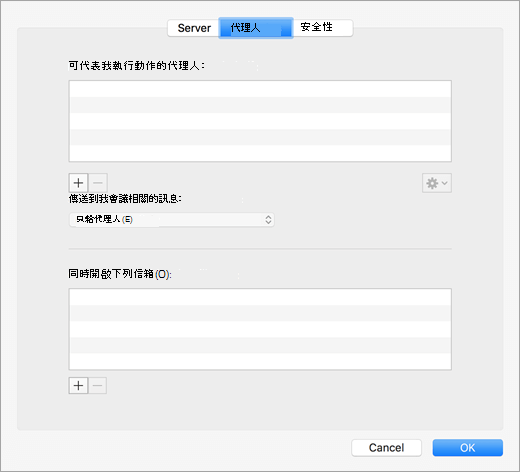
- 在 工具 選單中,點選 帳戶>進階>委托。
- 在「開啟這些額外信箱」下新增信箱
注意
如果你有信箱自訂資料夾的權限,但頂層信箱資料夾沒有權限,自訂資料夾就不會出現在資料夾清單裡。 只有你有權限的預設資料夾,例如收件匣、已發送項目、已刪除項目和 Calendar,會出現在沒有頂層信箱資料夾權限的情況下。
你擁有共用信箱的完整存取權限
當你擁有共享信箱的完全存取權限——也就是透過 Exchange 管理員 Center (EAC) 建立的信箱擁有完全存取權限時,你可以用自己的憑證新增該信箱。
要開啟共用信箱:
- 按一下 [工具] 功能表的 [帳戶]。
- 點擊 Plus 標誌即可新增一個額外的 Exchange 帳戶。
- 在電子郵件 地址 欄位,輸入共用信箱的電子郵件地址。
- 在 認證中輸入你自己的憑證。
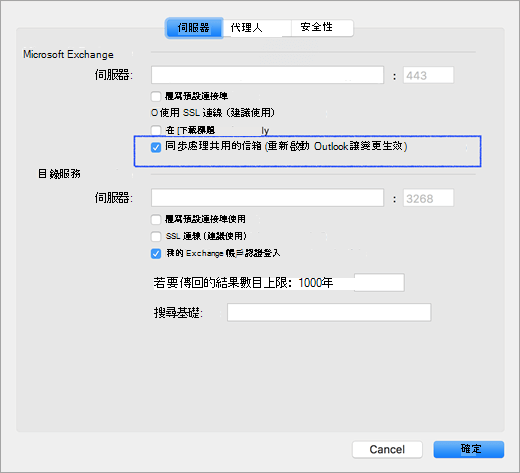
勾選 「同步共享信箱 」設定,即可讓 Outlook 同步共用信箱,而使用者不必點擊 傳送/接收。 此設定於版本 16.13.411 中新增。 強烈建議使用自己憑證存取共享信箱的使用者啟用此設定。
共享資料夾與信箱權限
下表總結了共享資料夾或信箱可能可用的權限選項,以及根據相應權限開啟該共享資料夾或信箱的最佳方法。
| 共用資料夾或共用信箱的權限等級 |
開啟共用資料夾或信箱的方法 |
| 資料夾層級權限可存取收件匣、Calendar 或通訊錄的主要資料夾 |
打開其他使用者的資料夾 |
| 授權信箱權限 |
在帳號進階設定的「開啟這些額外信箱」下新增該信箱 |
| 任務與備忘錄主要資料夾的資料夾層級權限 |
在帳號進階設定的「開啟這些額外信箱」下新增該信箱 |
| 頂層信箱層級存取頂層資料夾及其他自訂資料夾的權限 |
在帳號進階設定的「開啟這些額外信箱」下新增該信箱 |
| Exchange 上信箱的「完全存取」權限 |
用你自己的憑證新增一個 Exchange 帳號 |
開啟更多信箱
作為這些方法的替代方案,你可以透過 額外的 信箱憑證新增另一個 Exchange 帳號。 這種方法不被視為新增共用信箱,因為你是使用該帳號本身的憑證新增該帳號。 要開設額外的交易所帳戶,請依照以下步驟操作:
- 按一下 [工具] 功能表的 [帳戶]。
- 點選加號,然後點 選新帳戶 以新增一個交易所帳戶。
- 在電子郵件 地址 欄位,輸入共用信箱的電子郵件地址。
- 在 驗證中輸入共享信箱的憑證。
另請參閱
在 Outlook 中開啟及使用共用信箱
將共用信箱加入 Outlook 行動版
