

共用信箱可讓一群人輕鬆監視並從公用電子郵件別名傳送電子郵件,例如 info@contoso.com。 當群組中的某人回覆一封傳送到共用信箱的郵件時,該電子郵件會顯示從共用地址寄出,而不是從個別使用者。 您也可以使用共用信箱做為共用小組行事曆。 共用信箱也適合用作 “noreply” 電子郵件帳戶。
秘訣
如果您是小型企業擁有者,且正在尋找有關如何設定 Microsoft 365 的詳細資訊,請瀏覽 小型企業說明 & 學習。
共用信箱的設計並非讓共用信箱的任何人都能直接登入帳戶。 共用信箱本身的帳戶應該保持停用狀態。
秘訣
您必須先建立共用信箱,然後由貴組織的 Microsoft 365 系統管理員建立共用信箱,並將您新增為成員。 如需詳細資訊,請參閱 建立共用信箱,其描述系統管理員需要執行的動作。
針對您使用的 Outlook 版本,選取下方的索引標籤選項。 我使用的是哪個版本的 Outlook?
注意
如果這個 新的 Outlook 索引標籤下的步驟無法運作,表示您可能尚未使用新的 Windows 版 Outlook。 請選取 [傳統 Outlook ] 索引標籤,然後改為依照這些步驟執行。
秘訣
為了協助執行助理和代理人更完善地瀏覽新 Outlook 中的信箱管理,以下是一些 郵件祕訣。
將共用信箱新增至新的 Outlook
系統管理員將您新增為共用信箱的成員後,請關閉然後重新啟動新的 Outlook。 共用信箱應該會自動顯示在 [資料夾] 窗格中。
若那沒有用,該怎麼辦?
若您的系統管理員最近才將您新增到共用信箱,共用信箱可能需要一些時間才會出現。 稍候片刻,然後再次關閉並重新啟動新的 Outlook。 或者,手動新增共用方塊。
從新 Outlook 的瀏覽窗格中選取 [郵件 ]。
在 [資料夾] 窗格中,以滑鼠右鍵按一下您的帳戶名稱,然後選取 [ 新增共用資料夾或信箱]。
![顯示 [新增共用資料夾或信箱] 選取項目的螢幕擷取畫面](../media/new-outlook-addsharedmailbox.png)
在 [新增共用資料夾或信箱 ] 視窗中,輸入您要存取的信箱名稱,例如 info@contoso.com。
注意
您隨時都可以新增共用信箱,但在您開始使用之前,您的 IT 系統管理員必須將您新增為成員。
在資料夾窗格中尋找共用信箱
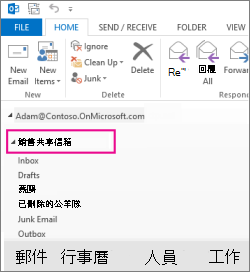
在左側的資料夾窗格中,找出 [與我共用] 資料夾。 選取資料夾以展開。 您的共用信箱是 [與我共用] 底下的子資料夾。 當您選取該處的共用信箱名稱時,該信箱會展開以顯示標準電子郵件資料夾,例如 [收件匣]、[ 草稿] 和 [寄件備份]。
從共用信箱傳送郵件
- 從新 Windows 版 Outlook 的瀏覽窗格選取 [郵件 ]。
- 在 [常用 ] 索引標籤上,選取 [新增>郵件]。
- 如果您在郵件頂端 ([傳送) ] 旁邊沒有看到 [寄件者] 欄位,請選取 [選項] 索引標籤上的 [顯示寄件者]。
- 在郵件中選取 [ 寄件者 ],然後變更為共用電子郵件地址。 若沒有看到您的共用電子郵件地址,請選擇 [其他電子郵件地址],然後輸入共用電子郵件地址。
- 完成輸入訊息,然後選擇 [傳送]。
從現在開始,當您想要從共用郵箱發送郵件時,該地址將在 [寄件者 ] 下拉式清單中可用。
當您從共用郵箱發送郵件時,您的收件者只會在郵件中看到共享的電子郵件地址。
回覆傳送到共用信箱的郵件
- 開啟新的 Windows 版 Outlook。
- 開啟您想要回覆的電子郵件訊息。
- 在郵件頂端的 [ 寄件者 ] 欄位中,您應該會看到共用信箱的名稱。 如果沒有,請選擇 [ 寄件者 ] 下拉式方塊,然後選擇您的共用信箱。
- 完成輸入訊息,然後選擇 [傳送]。
當您想要從共用郵箱傳送郵件時,該地址將在 [寄件者 ] 下拉式清單中可用。
每當您從共用信箱傳送郵件時,您的收件者都只會在郵件中看到共用電子郵件地址。
在共用信箱上搜尋
共用信箱新增至新 Outlook 之後,在其中搜尋類似於在主要信箱上搜尋。
- 開啟新的 Windows 版 Outlook。
- 在 [資料夾] 窗格中,選取共用信箱內的資料夾。
- 在 Outlook 視窗頂端的 [搜尋] 方塊中,輸入您要用於搜尋的查詢,然後按 Enter。
郵件清單會根據共用信箱中所選資料夾的搜尋結果。
從共用信箱使用共用行事曆
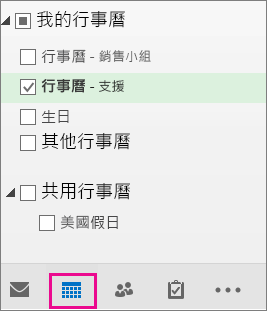
您的系統管理員將您新增為共用信箱的成員之後,請關閉並重新啟動 Outlook。 則與共用信箱相關聯的共用行事曆會自動新增至您的 [行事曆] 清單中。
- 在新 Outlook 中,移至 [行事曆] 檢視,然後選擇共用信箱。
當您輸入約會後,所有身為共用信箱的成員都能看見它們。 - 共用信箱的任何成員都可以建立、檢視及管理行事曆上的約會,就像他們處理其個人約會一樣。 屬於共用信箱成員的每個人都可以看到其對共用信箱的變更。
使用信箱中的共用連絡人清單
共用信箱的連絡人及其他使用者的信箱目前無法在新版 Outlook 中使用。 Microsoft 的 Outlook 組織正在積極致力於更新此更新。
共用信箱中的增益集可用性
在新的 Windows 版 Outlook 中,共用信箱的增益集支援會根據特定案例以及共用信箱是否升級為完整帳戶而有所不同。 若要深入了解這些案例,請參閱在 Outlook 中使用增益集。
關於新 Outlook 中的共用信箱,我還需要知道哪些資訊?
若要深入瞭解如何將共用信箱新增為帳戶,請參閱 這裡。 將共用信箱新增為帳戶,可支援下列功能:
| 通知 | 未讀取計數 | 自動回覆 |
|---|---|---|
| 類別 | 偏好無障礙內容 | 聚焦收件匣 |
| 郵件格式 | 附件喜好設定 | 規則 |
| 條件式格式設定 | 掃掠 | 垃圾郵件 |
| 快速步驟 | 轉寄 | 保留原則 |
| 事件與邀請 | 工作時間 |
其他目前無法於共用信箱使用,但將在未來更新中新增的功能:
- 授與新的委派信箱存取權
以下是一些郵件提示,可協助執行助理和代理人更完善地瀏覽新版 Outlook 中的信箱管理。
郵件提示
適用於執行系統管理員的郵件篩選器和規則
在新 Outlook 中,執行系統管理員可以使用 具有行事曆邀請的 電子郵件篩選器輕鬆尋找會議邀請。
您也可以為主管帳戶設定 [Email for others] 規則,並自動將其移至個別資料夾,並依您的喜好進行分類。
拖放電子郵件以建立工作
將電子郵件拖曳到 [我的一天],將其轉換為工作,輕鬆掌握最新動態。
釘選電子郵件以便快速存取
您現在可以釘選電子郵件以顯示在 [收件匣] 頂端,省去返回搜尋電子郵件的時間。 將游標暫留在電子郵件上或以滑鼠右鍵按一下,然後選取 [ 釘選 ] 以釘選電子郵件。
排程傳送電子郵件的時間
在現今的混合工作環境中,您的白天可能是別人的夜晚,因此您不想在半夜向某人發送電子郵件。 使用新的 Outlook,您可以在需要時輕鬆傳送電子郵件。 只需選取 [傳送] 旁邊的下拉箭頭,然後選擇 [排程傳送]。
延遲電子郵件
有時候電子郵件很重要,但現在還不是。 透過延遲功能,您可以安排電子郵件重新發送到收件匣的時間,並在您想要的時間顯示,以便您可以在合適的時間處理電子郵件。 只要以滑鼠右鍵按一下任何訊息,然後選擇 [延遲] ,或從功能區選取 [ 延遲 ]。 然後選擇您想要送達的時間。
![共用連絡人清單會顯示在 Outlook 中的 [連絡人] 窗格中](../media/ol15-sharedcontactsinprofile.png)
![顯示 [新增共用資料夾或信箱] 選取項目的螢幕擷取畫面](../media/outlookweb-addsharedmailbox.png)

![[顯示寄件者] 選項的螢幕擷取畫面](../media/owa-showfrom-classic.png)
![[移除] 選項的螢幕擷取畫面](../media/owa-removefromaddress-classic.png)
從共用信箱傳送自動回覆
只有您的 Microsoft 365 系統管理員才有權限進行此設定。 如需相關指示,請參閱 建立共用信箱。