

你可以使用 Outlook 通訊錄——這是從聯絡人資料夾建立的通訊錄或地址清單集合——在郵件地址時查找並選擇姓名、電子郵件地址及分發名單。
如果你使用 Outlook 並使用Exchange Server帳號,你的通訊錄清單會包含 GAL) (全域通訊錄。 GAL 包含所有擁有該 Exchange Server 帳號的用戶姓名和電子郵件地址,並由 Exchange 自動設定。
針對您使用的 Outlook 版本,選取下方的索引標籤選項。 我使用的是哪個版本的 Outlook?
在新的 Outlook 中,你可以:
打開通訊錄,發送電子郵件給聯絡人 | 新增 LDAP 通訊錄 | 移除通訊錄
打開通訊錄,在新的 Outlook 中向聯絡人發送電子郵件
從 新郵件 畫面寄信到你通訊錄中的聯絡人。
在 首頁 標籤中,選擇 新郵件,然後選擇 郵件。
要開啟通訊錄,請選擇 收件人、 抄送或 密送 按鈕中的任一。 Bcc欄位與 To在同一行。 選擇 密送 ,然後選擇出現的 密送 按鈕。

當你的通訊錄打開時,你可以在名單中搜尋聯絡人,將他們加入你的訊息中。

當你找到想發送訊息的聯絡人時,選擇「新增」,截
 在收件人名字旁邊。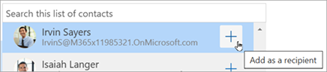
用同樣的流程加入其他收件人,然後繼續撰寫你的訊息。
在新的 Outlook 中新增 LDAP 通訊錄
如果您的組織使用 LDAP) 目錄 (輕量級目錄存取協定,您可以設定新的 Outlook for Windows,直接從企業目錄搜尋並存取目錄資訊,如員工姓名、電子郵件地址、電話號碼及其他聯絡資訊。 您可以將 LDAP 伺服器設置在網際網路或組織的內部網路,或是透過其他主控 LDAP 伺服器的公司設置。
- 選擇 「檔案 」標籤,然後選擇 「設定」。
- 在 設定 視窗中,選擇 郵件,然後 選擇 LDAP。
- 在 LDAP 中,選擇 + 新增通訊錄,新增任何必要資訊,如 伺服器網址 和 目錄資料,然後選擇 儲存。
注意
目錄設定與支援的認證方法取決於所使用的 LDAP 伺服器。 管理目錄服務的組織必須提供伺服器網址、埠號及安全設定的精確值。
在新的 Outlook 中移除通訊錄。
- 選擇 「檔案 」標籤,然後選擇 「設定」。
- 在 設定 視窗中,選擇 郵件,然後 選擇 LDAP。
- 在 LDAP 中,選擇目錄名稱旁的 「刪除 」按鈕,然後選擇 「儲存」。


![在 Outlook 中選擇 [帳戶] 設定時的可用選項](media/outl-account-settings.png)
